Funkcje · stan na 13 września 2026
Od dokumentu do gotowego rozliczenia
Księgowa JDG porządkuje sprzedaż i koszty, wylicza podatki i ZUS, pilnuje płatności, przygotowuje pliki oraz raporty i pozwala bezpiecznie współpracować z biurem rachunkowym. Poniżej znajdziesz aktualny zakres aplikacji i wybrane zrzuty ekranów.
Dla JDG: skala, liniowy i ryczałt w roku 2026. Aplikacja buduje KPiR albo ewidencję przychodów i wyliczenia z wprowadzonych, zakwalifikowanych danych. Nie jest systemem pełnych ksiąg rachunkowych ani kadr i płac. Wybór profilu nie potwierdza prawa do formy, stawki czy ulgi. Obsługujesz klientów? Zobacz osobną ścieżkę biura.
Aplikacja ma moduł Uproszczony i Zaawansowany. W uproszczonym widoku menu pokazuje tylko najczęściej używane zakładki. Funkcje oznaczone poniżej jako „moduł zaawansowany” pojawiają się po zmianie modułu w górnym pasku. Rozliczenie VAT jest widoczne po oznaczeniu firmy jako czynnego podatnika VAT.
Pierwsze kroki i granice automatyzacji
- Sprawdź dostępność rejestracji, załóż konto i potwierdź adres e-mail.
- Uzupełnij rzeczywiste ustawienia wybranej JDG. Potwierdzenie podstawowej konfiguracji nie oznacza kompletności ksiąg ani złożenia deklaracji.
- Dodaj dokumenty i sprawdź ich kwalifikację. Import i sugestie nie zastępują kontroli źródeł, kwot, dat i skutków podatkowych.
- Uzupełnij komunikaty o brakach przed użyciem końcowych kwot i plików. Koszty, korekty, środki trwałe i nietypowy ZUS mogą wymagać indywidualnego rozliczenia.
JPK i dostępne pliki deklaracji pobierasz do sprawdzenia, podpisania i wysłania w odpowiednim narzędziu urzędowym. PDF z danymi DRA nie jest złożoną deklaracją. Integracja KSeF ma odrębną konfigurację, uprawnienia i status odbioru faktury.
Przejście w trakcie roku jest kontrolowanym pilotem. Po zalogowaniu sprawdź dostępność dla firmy w Ustawieniach i przygotuj księgi, salda oraz dowody płatności z poprzedniego narzędzia. Plan Pełny nie gwarantuje dostępu. Techniczna walidacja nie zastępuje formalnych uzgodnień; samo ustawienie daty działalności nie przenosi ksiąg.
Biuro rachunkowe — własna ścieżka pracy
Osobny panel księgowy zbiera firmy, stan rozliczeń, płatności i raporty w zakresie Twoich uprawnień. Obsługuje opisane profile JDG; nie rozszerza oferty na pełną księgowość spółek.
- Załóż zwykłe konto, jeśli rejestracja jest dostępna, albo zaloguj się.
- Możesz pominąć konfigurację początkowej „Mojej firmy”. Nie wpisuj fikcyjnych danych i nie potwierdzaj konfiguracji tylko po to, aby dostać się do panelu biura.
- W Ustawieniach otwórz „Konto i pomoc”, następnie „Konto — tryb pracy” i wybierz „Włącz panel księgowy”. Dostępność potwierdza serwer, nie sam zaznaczony wybór.
- Jeśli panel jest dostępny, wybierz tryb „Księgowość”. Do firmy klienta dołącz przez zaproszenie właściciela z rolą edycji lub podglądu.
- Pulpit pokazuje statusy firm za wybrany okres, wymagane działania, płatności i aktualność danych.
- Firmy można filtrować po nazwie, identyfikatorze, roli i przypisanym pakiecie.
- Raporty biura pozwalają pobrać informację dla właściciela, plan miesiąca i paczkę księgową bez przełączania aktywnej firmy.
- Raport zbiorczy płatności obejmuje ZUS, PIT i VAT wielu firm oraz kody QR do przelewów.
- Subskrypcje służą do zarządzania pakietami biura i przypisaniem ich do obsługiwanych JDG.
Włączenie panelu nie przyznaje dostępu do cudzych danych ani płatnych funkcji firm. Pakiet i jego rozliczenie są odrębne od dostępu do danych klienta.
Zaloguj się do istniejącego kontaCodzienna praca z firmą
Dokumenty, ewidencje i obowiązki miesiąca są połączone w jeden przepływ.
1 Pulpit
Najważniejsze obowiązki, kwoty i wyniki firmy w jednym miejscu.
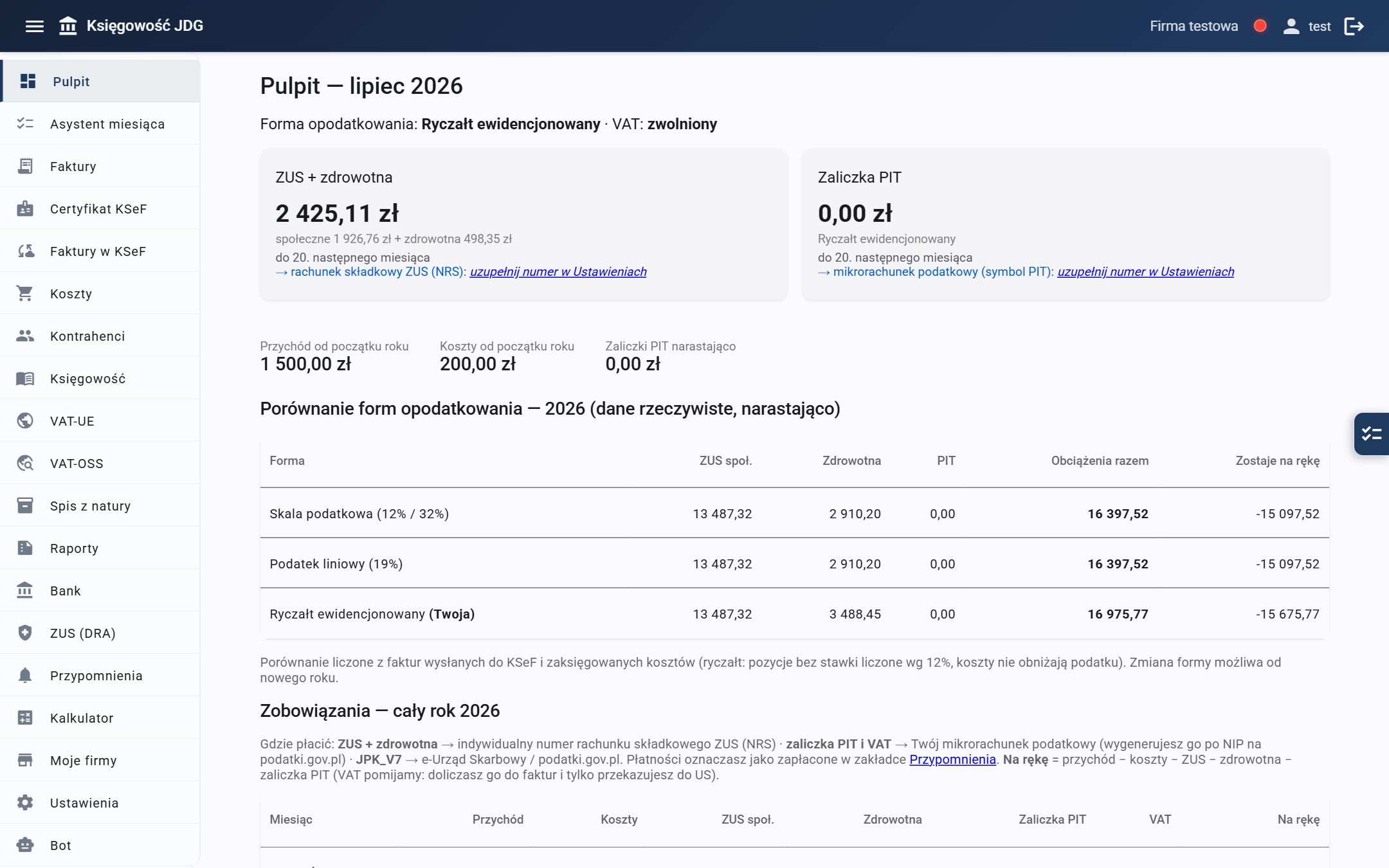
To strona startowa po zalogowaniu. Pokazuje bieżący miesiąc, wybraną formę opodatkowania, status VAT oraz to, co wymaga działania.
- Lista zadań miesiąca — komplet dokumentów, ZUS, PIT i VAT wraz ze statusem oraz terminem.
- ZUS, zaliczka PIT i VAT — aktualne kwoty, terminy, rachunki i przejścia do płatności; dla przelewów można wygenerować kod QR.
- Wyniki narastająco — przychód, koszty i zaliczki od początku roku.
- Zobowiązania za cały rok — tabela miesiąc po miesiącu z kwotą pozostającą „na rękę".
- Rozliczenia roczne — w odpowiednim terminie pojawiają się podsumowania PIT i składki zdrowotnej oraz przypomnienia o ich rozliczeniu.
2 Asystent miesiąca
Miesięczne rozliczenie firmy prowadzone krok po kroku.
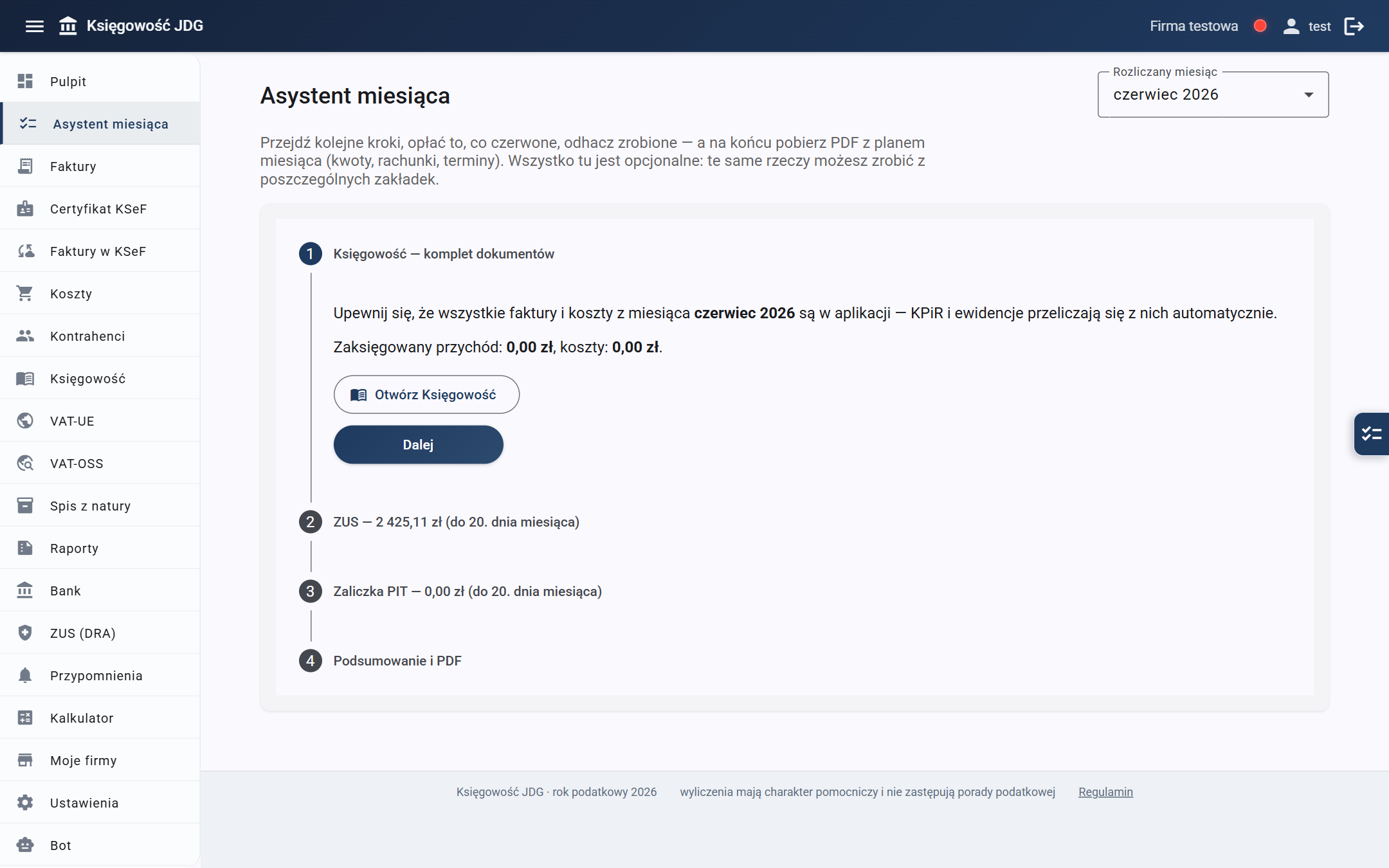
Wybierasz miesiąc, a asystent układa obowiązki w kolejności: dokumenty księgowe, ZUS, PIT, VAT (jeśli dotyczy) i końcowe podsumowanie.
- Sprawdza, czy faktury i koszty za dany miesiąc są ujęte w aplikacji.
- Pokazuje kwoty, terminy i rachunki oraz daje skróty do Księgowości, ZUS i VAT.
- Pozwala oznaczać kolejne płatności jako wykonane i śledzić postęp miesiąca.
- Na końcu generuje PDF z planem płatności albo jeden ZIP z planem, danymi ZUS DRA i — dla podatnika VAT — plikiem JPK_V7.
3 Faktury
Dokumenty sprzedaży, płatności i integracja KSeF w obsługiwanym zakresie.
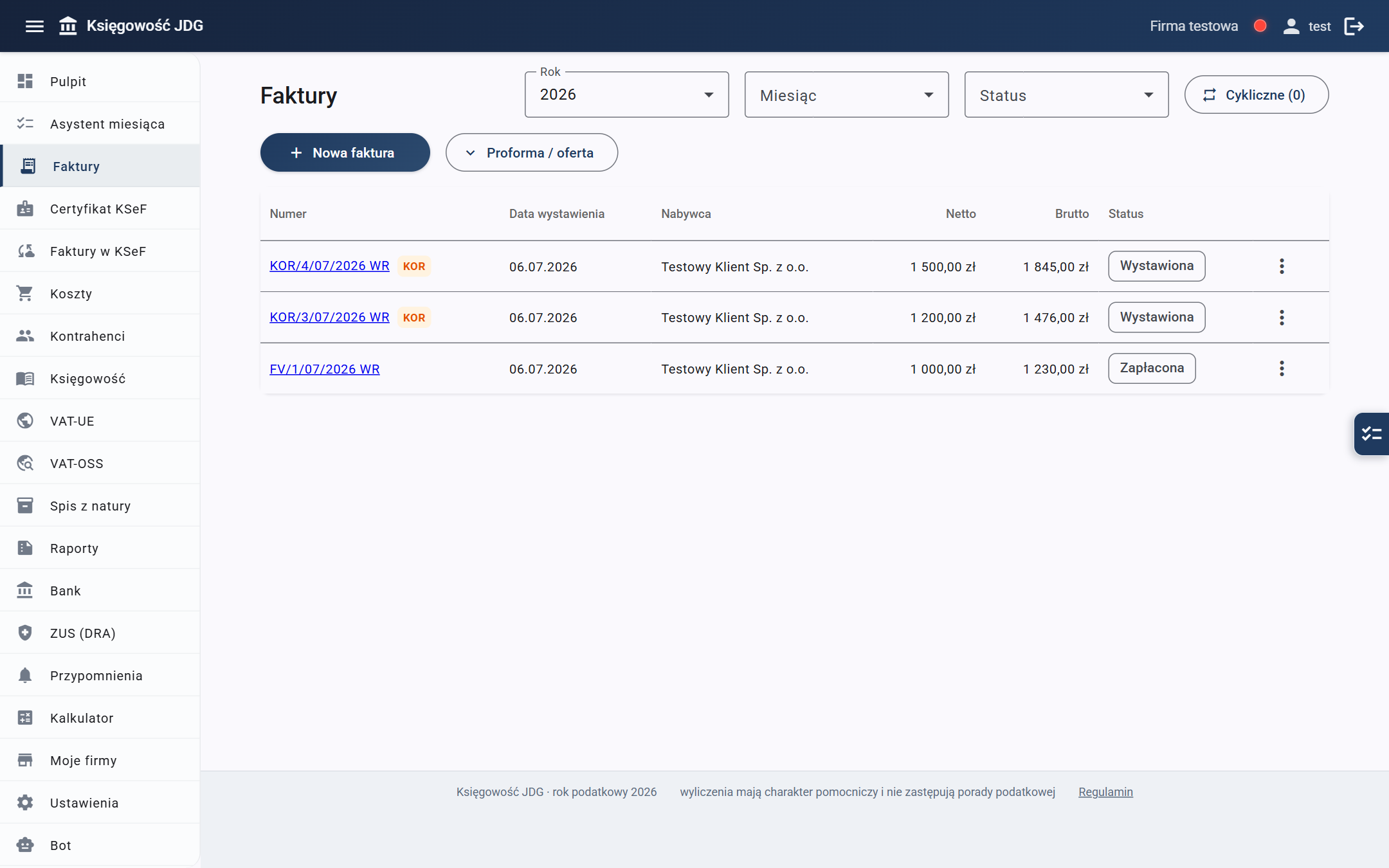
Lista dokumentów z filtrami po roku, miesiącu i statusie. Przy każdym dokumencie widać nabywcę, kwoty oraz stan wystawienia i płatności.
- Wystawić fakturę standardową, zaliczkową lub końcową, a także proformę i ofertę.
- Tworzyć korekty, duplikaty i harmonogramy faktur cyklicznych oraz wprowadzać dokumenty historyczne bez ponownego wystawiania.
- Pobrać PDF lub XML, wysłać fakturę do KSeF, pobrać UPO i obsłużyć tryb offline.
- Rozliczać wpłaty częściowe i nadpłaty, cofać omyłkowe zapisy płatności, wysyłać monity i filtrować listę według statusu.
Terminal i kasa
Rozliczenia w PLN dla JDG przyjmujących płatności kartą oraz prowadzących sprzedaż na kasie.
W menu Sprzedaż → Terminal i kasa niezależnie włączysz terminal płatniczy i kasę fiskalną. Możesz wpisać dowolnego operatora. Transakcje wprowadzasz ręcznie albo importujesz z CSV po przypisaniu kolumn; moduł nie pobiera ich z API operatorów, nie steruje terminalem i nie wystawia paragonów na fizycznej kasie.
- Wybierz firmę i zapisz nazwę operatora, a w razie potrzeby MID (identyfikator akceptanta), terminal i rachunek wypłat. Przed kolejnym operatorem lub MID zmień konfigurację. Taka zmiana czyści niezapisane zestawienie; wcześniejsze zestawienia zachowują swoją konfigurację.
- Przygotuj fakturę sprzedaży lub raport kasy RO. W zestawieniu podaj numer, okres, źródło danych, a dla każdej wpłaty dokument, identyfikator transakcji, datę i kwotę brutto przed prowizją.
- Wpisz prowizję i określ, czy operator potrąca ją z wypłaty. Po zapisaniu zestawienia powiąż ją z dokumentem w PLN z zakładki Koszty. Potrącenie rejestruje zapłatę kosztu po potwierdzeniu historii jego rozliczeń. Przy prowizji opłacanej osobno samo powiązanie nie oznacza zapłaty i nie zmniejsza salda do wypłaty.
- Po otrzymaniu przelewu zapisz rzeczywistą datę, kwotę i referencję wypłaty. Możliwe są wypłaty częściowe.
Przykład: 100 zł od klienta, 2 zł prowizji, 98 zł wypłaty. Wpłata 100 zł rozlicza dokument sprzedaży, prowizja dotyczy oddzielnego kosztu, a wypłata 98 zł nie tworzy drugiego przychodu. Aktywność u operatora, jego wypłaty i import bankowy są osobnymi kanałami we Wpływach i wydatkach. Nie sumuj ich jako salda rachunku; moduł nie uzgadnia automatycznie wypłat z wyciągiem bankowym.
- Wybierz plik z transakcjami klientów, kodowanie UTF-8 lub Windows-1250 i separator: średnik, przecinek albo tabulator. Nagłówki muszą być niepuste i unikalne.
- Przypisz identyfikator transakcji, datę, kwotę brutto przed prowizją i walutę lub potwierdź PLN. Ustaw format dat i separator dziesiętny. Wskaż numery dokumentów z pliku albo wspólny dokument, np. raport RO.
- Odznacz podsumowania, nieudane autoryzacje i przelewy operatora. Uruchom kontrolę dokumentów i duplikatów. Popraw błędy, przenieś sprawdzone pozycje do formularza, uzupełnij numer zestawienia i prowizję, po czym zatwierdź zapis. Sam podgląd nie zapisuje płatności.
Limit wynosi 200 transakcji w pliku i zestawieniu, 1 MB oraz 100 kolumn. Większy eksport podziel. Zwroty mają kwoty ujemne i wskazują identyfikator zapisanej wpłaty źródłowej. Wymagają dostępnej nadpłaty, np. po korekcie; kilka zwrotów tej samej wpłaty wprowadzaj w osobnych zestawieniach. Zachowaj plik źródłowy — jest odczytywany w przeglądarce, a serwer otrzymuje wybrane pozycje.
- Raport RO zawiera identyfikator kasy, numer, źródło, okres i kwoty netto/VAT z podziałem na stawki; na ryczałcie również stawki przychodu, a przy „zw” podstawę zwolnienia. Okres mieści się w jednym miesiącu. Nie wprowadzaj raportu miesięcznego obok dobowych obejmujących te same dni.
- W części „Paragony i faktury” powiąż fakturę zwykłą bez osobnych płatności i korekt z paragonem ujętym w RO. Potwierdź numer, datę i — dla firmy — zgodny NIP. Formularz blokuje firmowe paragony z NIP do 450 zł. Powiązanie nadaje oznaczenie FP, bez drugiego przychodu ani drugiej należności.
- W terminalu rozliczaj część RO opłaconą kartą; gotówkę zapisz przez płatności dokumentu RO. Płatności za sprzedaż objętą FP przypisuj do właściwego RO.
- Korekta ostatniego RO zawiera pełny stan po zmianie, przyczynę, skutek i daty podatkowe. „Wycofaj zestawienie” cofa omyłkowy zapis, zachowując historię i powód; nie wykonuje przelewu ani zwrotu. Zależny zwrot, import bankowy lub potwierdzone saldo kosztu może wymagać wcześniejszego wyjaśnienia.
4 Połączenie z KSeF moduł zaawansowany
Konfiguracja dostępu do KSeF testowego lub produkcyjnego.
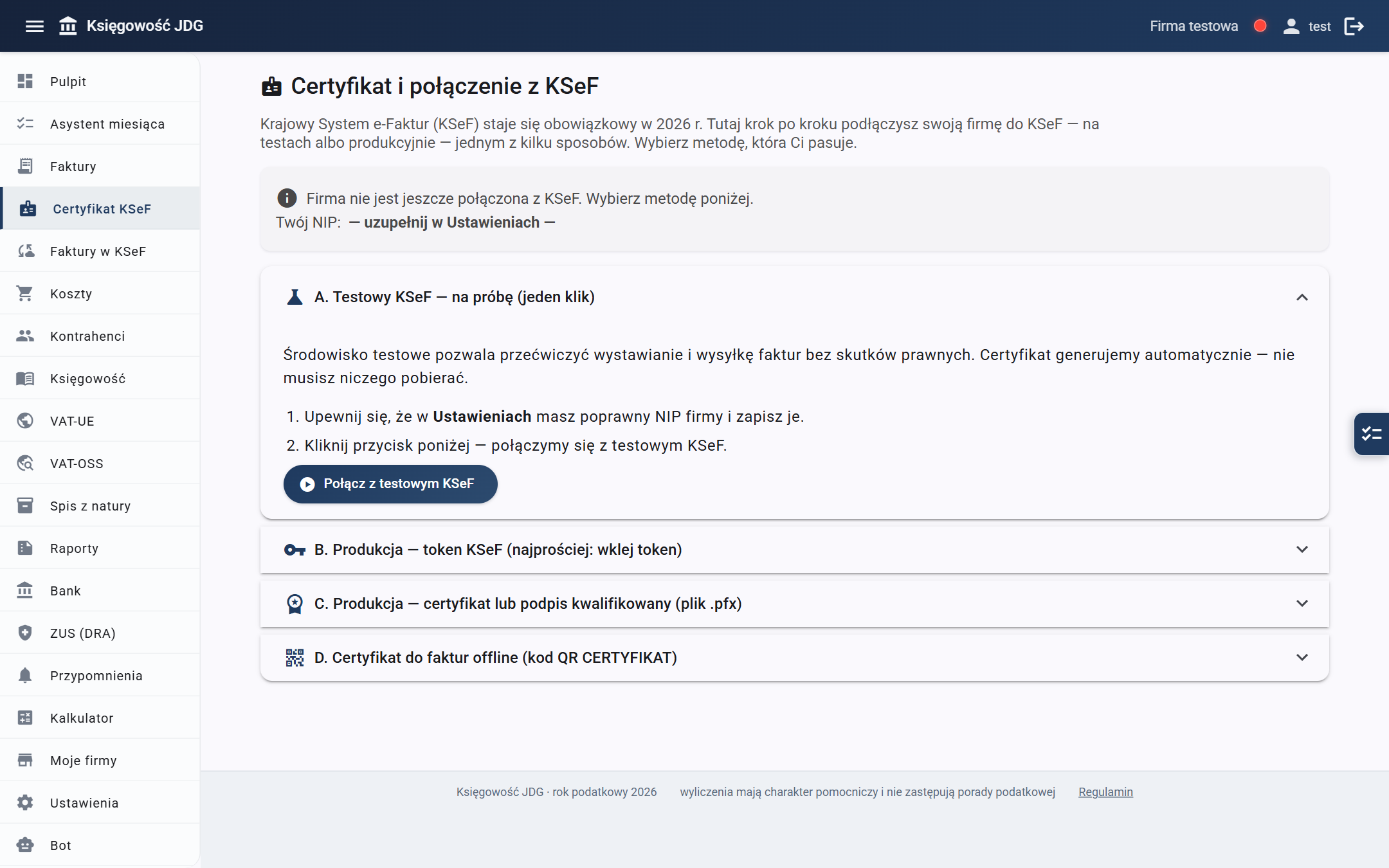
Zakładka prowadzi przez podłączenie firmy do Krajowego Systemu e-Faktur i pokazuje aktualny stan połączenia.
- Testowy KSeF — sprawdzenie całego procesu bez skutków prawnych.
- Produkcja tokenem — token wygenerowany w Aplikacji Podatnika KSeF.
- Produkcja certyfikatem lub podpisem kwalifikowanym — plik
.pfx. - Certyfikat do faktur offline — obsługa kodu QR „CERTYFIKAT".
- Test połączenia, wybór środowiska i bezpieczne rozłączenie integracji.
Połączenie produkcyjne wymaga kompletnych danych firmy i aktywnego dostępu nadanego dla konta.
5 Faktury w KSeF
Synchronizacja sprzedaży i zakupów z Krajowym Systemem e-Faktur.
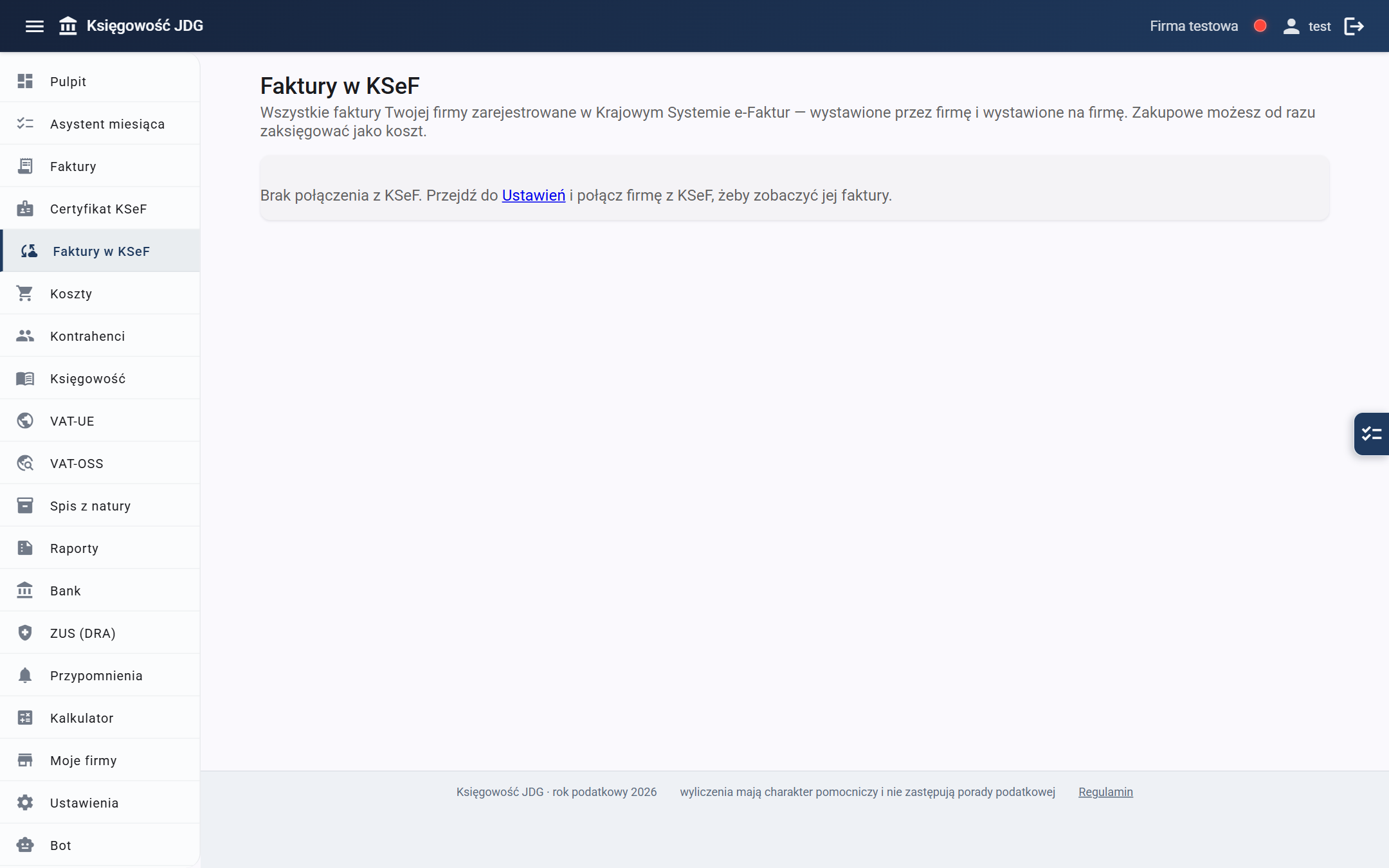
Widok rozdziela faktury wystawione przez firmę od dokumentów zakupowych wystawionych na firmę.
- Wybór zakresu dat i ręczne uruchomienie synchronizacji z KSeF.
- Pobranie źródłowego pliku XML oraz oznaczenie nowo odebranych dokumentów.
- Import pojedynczej faktury zakupowej do Kosztów albo hurtowy import wielu zakupów z raportem wyniku dla każdej pozycji.
- Rozpoznawanie dokumentów już zaimportowanych i zachowanie wyniku importu podczas dalszego filtrowania listy.
- Widok wymaga wcześniejszego skonfigurowania Połączenia z KSeF.
6 Koszty
Dokumenty zakupowe z rozliczeniem PIT, VAT i KPiR.
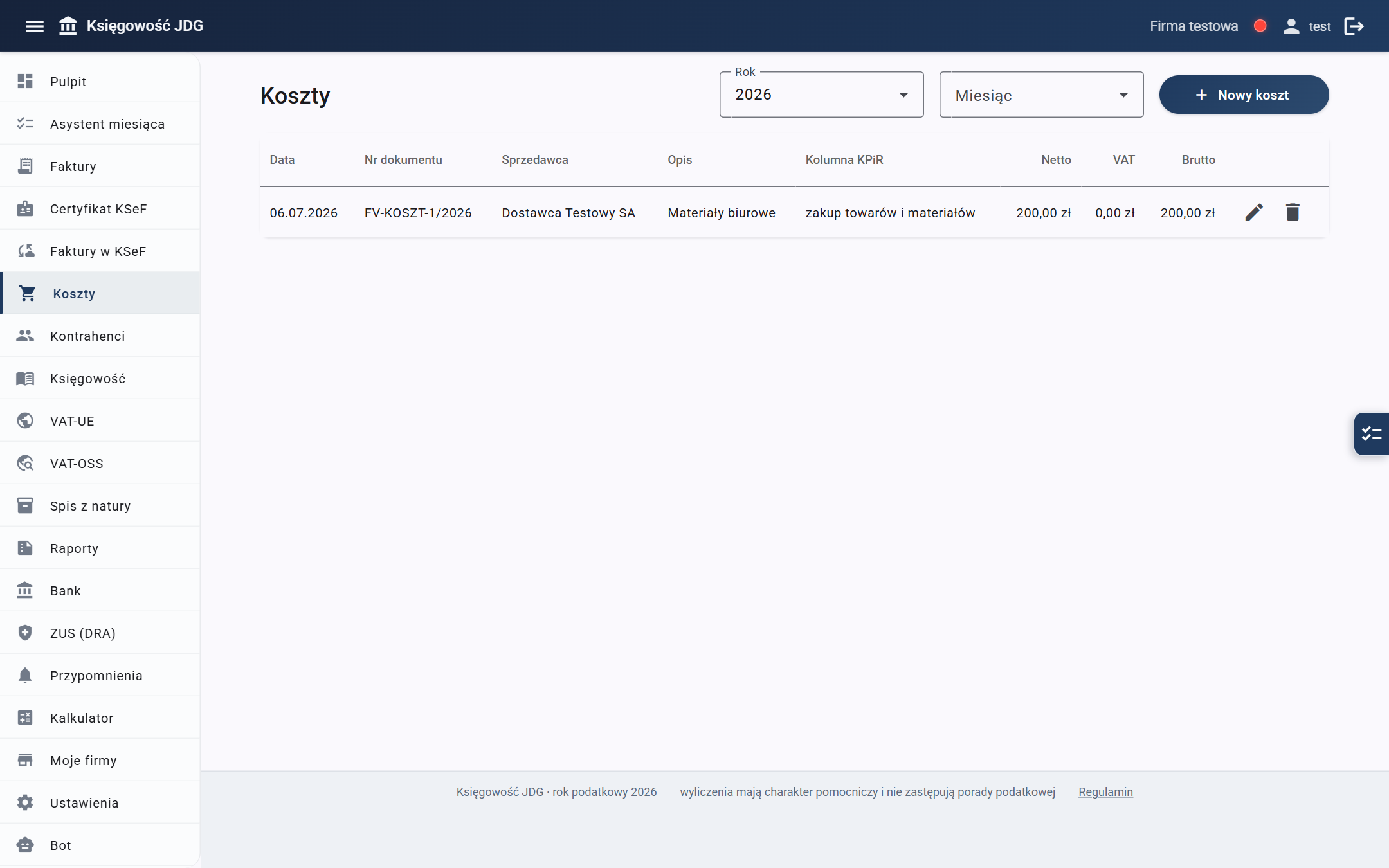
Lista kosztów z filtrami po roku i miesiącu. Każdy wpis zawiera datę, numer dokumentu, sprzedawcę, opis, kolumnę KPiR oraz kwoty.
- Dodać koszt ręcznie albo zaimportować fakturę zakupową odebraną w KSeF.
- Wybrać kolumnę KPiR i osobno określić część wydatku zaliczaną do kosztów PIT oraz część VAT podlegającą odliczeniu.
- Rozliczyć wydatek samochodowy, import usług z UE lub spoza UE oraz przypadki bez prawa do odliczenia VAT.
- Korygować koszt z zachowaniem jego skutków w odpowiednim okresie albo usunąć wpis, jeśli pozwala na to stan rozliczeń.
7 Kontrahenci
Wspólna kartoteka klientów i dostawców.
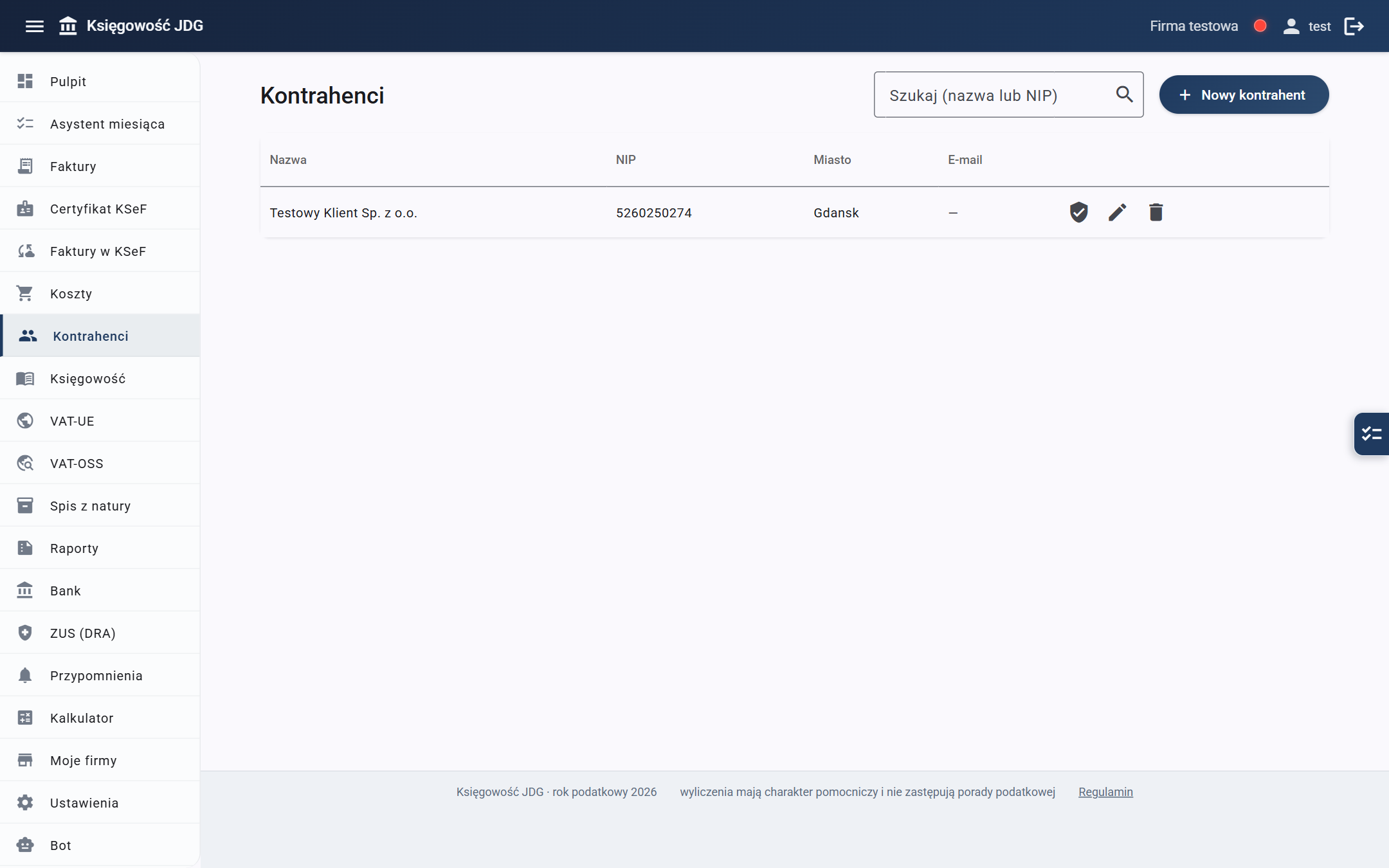
Kontrahentów zapisujesz raz, a później wybierasz ich podczas wystawiania kolejnych dokumentów.
- Ręczne dodawanie danych klienta lub dostawcy oraz wyszukiwanie po nazwie i NIP.
- Sprawdzenie statusu VAT polskiego NIP na białej liście Ministerstwa Finansów.
- Edycja i usuwanie wpisów oraz automatyczne podpowiadanie kontrahenta na fakturze.
Numery unijne sprawdza się w VIES w zakładce VAT-UE.
8 Księgowość (KPiR / ewidencja przychodów)
Ewidencje budowane na podstawie faktur i zaksięgowanych kosztów.
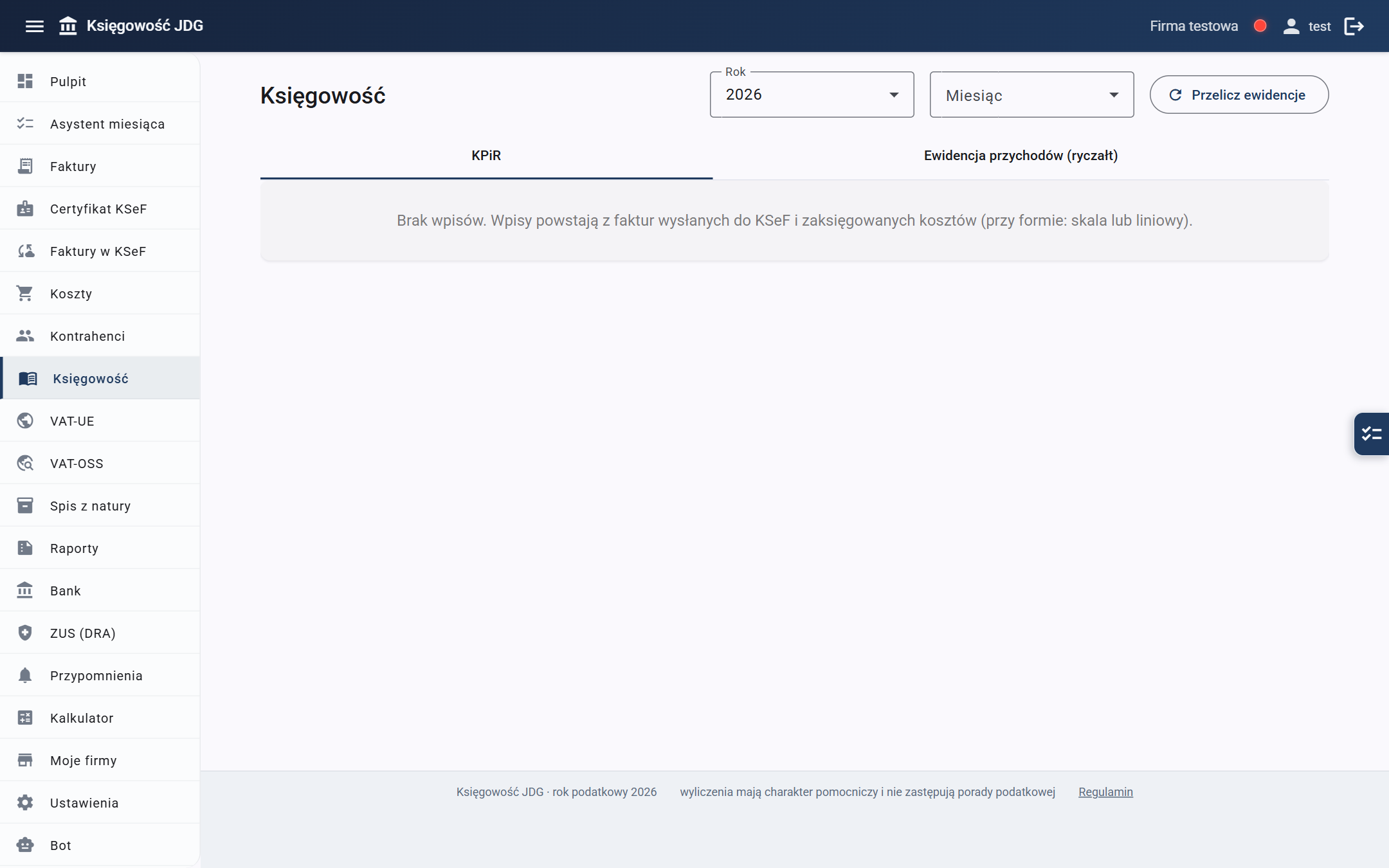
Zakres widoku dopasowuje się do formy opodatkowania i statusu VAT firmy.
- KPiR dla skali i podatku liniowego albo ewidencja przychodów dla ryczałtu.
- Rejestr VAT sprzedaży i rejestr VAT zakupów dla czynnego podatnika VAT.
- Filtrowanie po roku i miesiącu oraz ponowne przeliczenie danych po zmianie dokumentów.
- Generowanie i eksport pliku JPK_V7M albo JPK_V7K do sprawdzenia i ręcznego wysłania.
9 Rozliczenie VAT
Miesięczne podsumowanie podatku należnego i naliczonego.
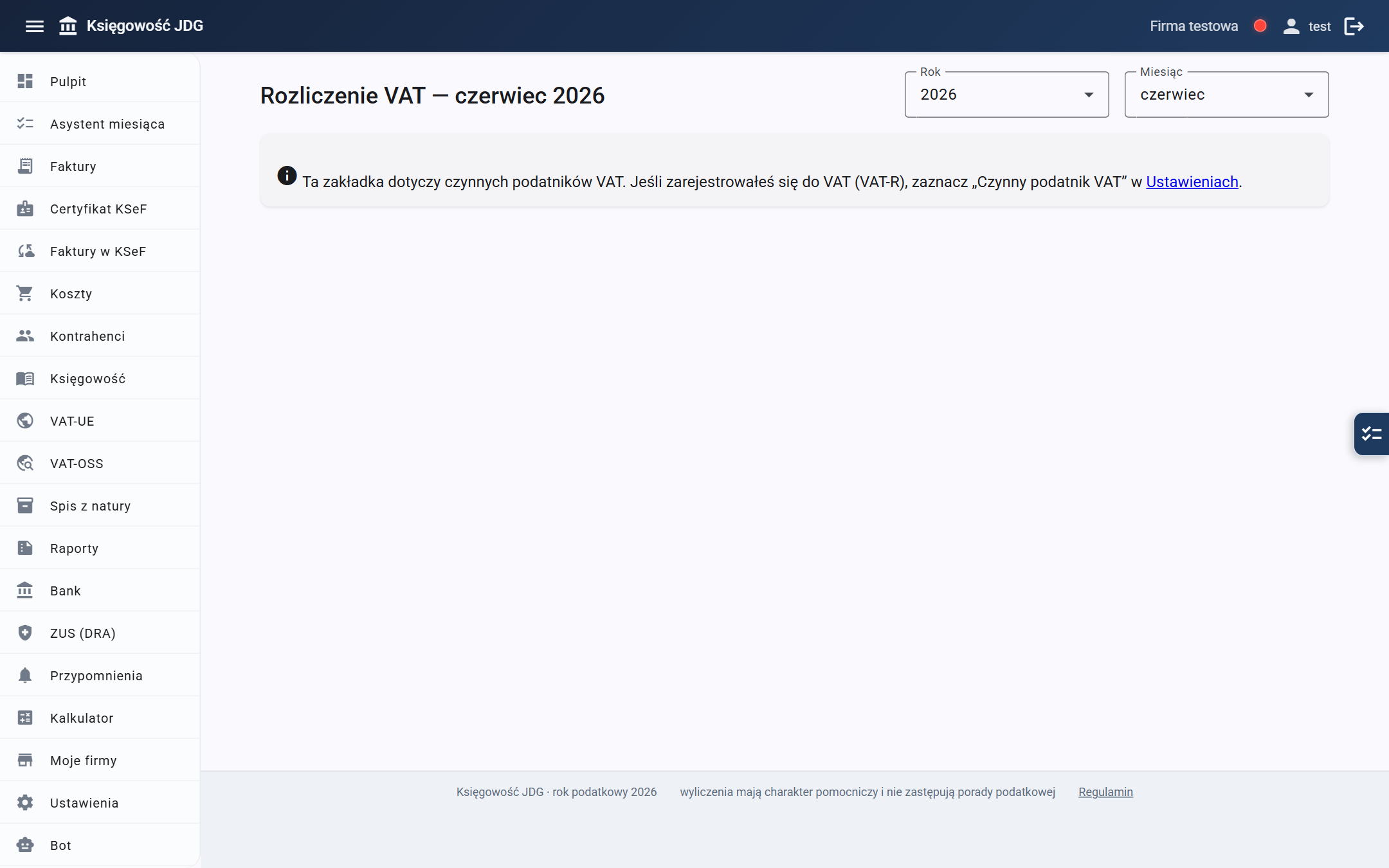
Zakładka jest widoczna dla firmy oznaczonej w Ustawieniach jako czynny podatnik VAT.
- Podsumowanie sprzedaży i zakupów według stawek VAT oraz wyliczenie kwoty do zapłaty.
- Szczegółowy rejestr VAT sprzedaży i zakupów z dokumentów danego miesiąca.
- Mikrorachunek, dane do przelewu i kod QR.
- Generowanie pliku JPK_V7M lub JPK_V7K, zależnie od ustawionego okresu rozliczenia VAT, do weryfikacji i samodzielnej wysyłki.
Aplikacja obsługuje JPK_V7M dla rozliczenia miesięcznego oraz JPK_V7K dla kwartalnego. Plik pobierasz do samodzielnego podpisania i wysłania w narzędziu Ministerstwa Finansów.
10 VAT-UE i import usług
Usługi unijne, VIES oraz rozliczenie importu usług.
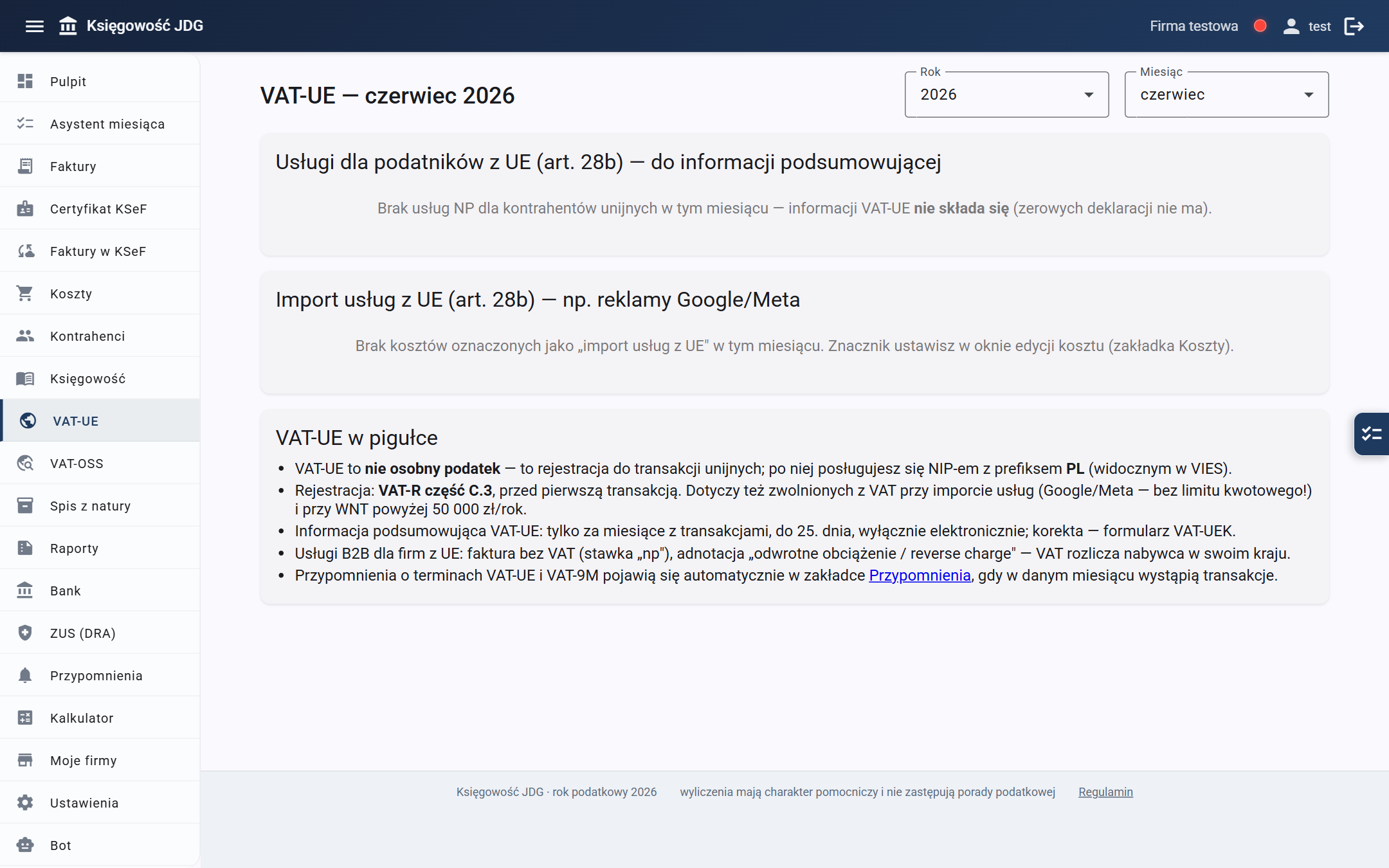
Widok zbiera transakcje objęte art. 28b: sprzedaż usług dla firm z UE oraz import usług, np. reklam Google lub Meta.
- Usługi NP dla unijnych kontrahentów i dane potrzebne do informacji podsumowującej VAT-UE.
- Sprawdzenie numeru kontrahenta w systemie VIES.
- Import usług z UE z krajem dostawcy, pełnym VAT ID i datą obowiązku podatkowego.
- Automatyczne reverse charge w JPK_V7 albo VAT-9M(11) XML do podpisania i wysłania w MF, rachunek i kod QR.
- Wskazówki dotyczące rejestracji VAT-R i posługiwania się NIP-em z prefiksem PL.
Przy czynnym VAT import trafia do K/P_29–30 i K/P_42–43 w JPK. Zagraniczna faktura jest oznaczana jako BFK, bez tworzenia sztucznego WEW.
11 VAT-OSS moduł zaawansowany
Kwartalna ewidencja sprzedaży B2C do konsumentów w UE.
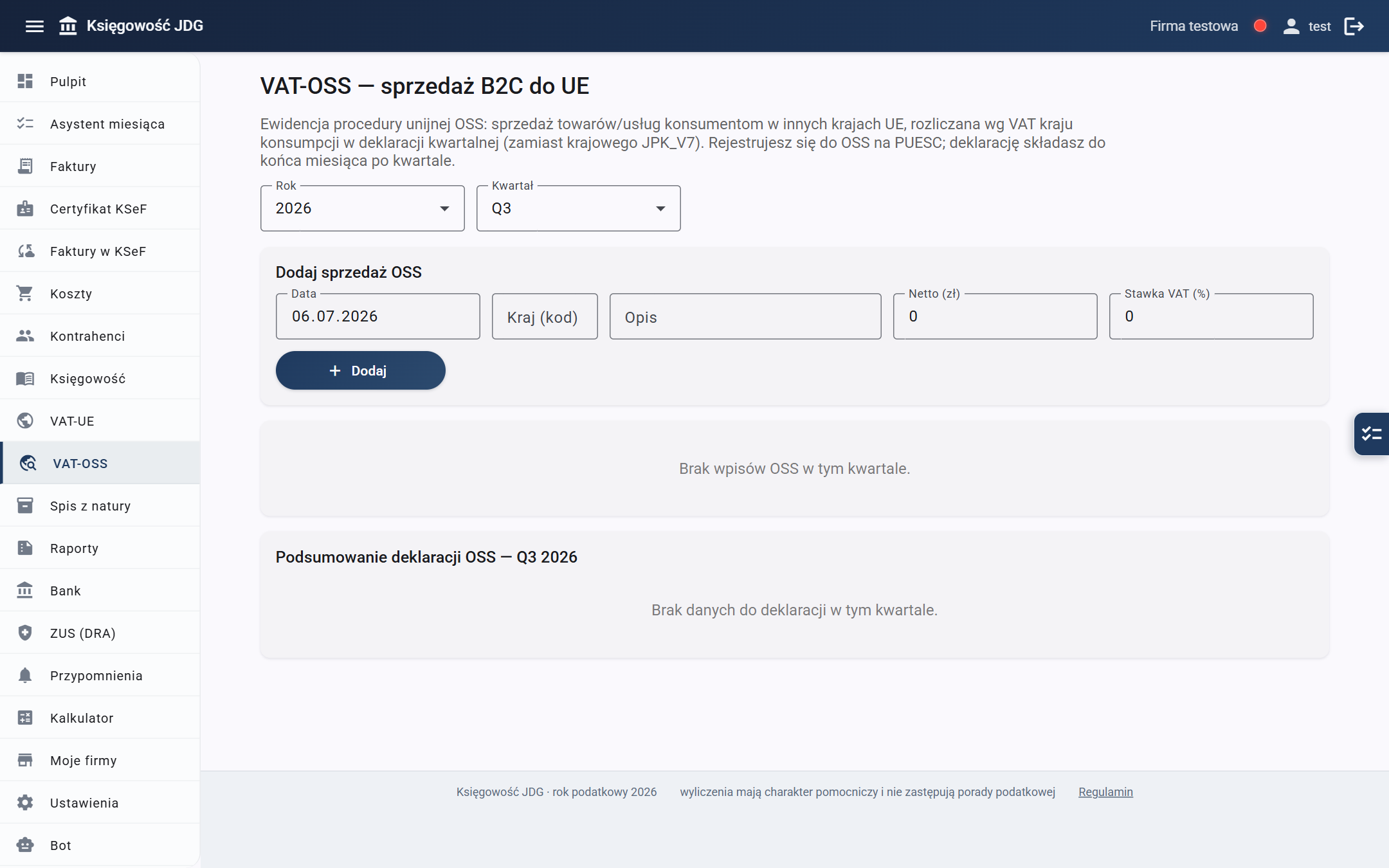
Oddzielna ewidencja procedury unijnej OSS dla sprzedaży rozliczanej według stawki VAT kraju konsumpcji.
- Ręczne dodawanie sprzedaży: data, kraj, opis, kwota netto i właściwa stawka VAT.
- Kontrola kraju konsumpcji i dostępnej dla niego stawki przed zapisaniem sprzedaży.
- Filtrowanie po roku i kwartale oraz automatyczne zestawienie kwot do deklaracji.
- Informacje o rejestracji w OSS i terminie kwartalnego rozliczenia.
Zakładka przygotowuje ewidencję i podsumowanie; nie eksportuje ani nie wysyła deklaracji OSS automatycznie.
12 Remanent (spis z natury) moduł zaawansowany
Wycena zapasów na koniec roku albo na dzień zamknięcia działalności.
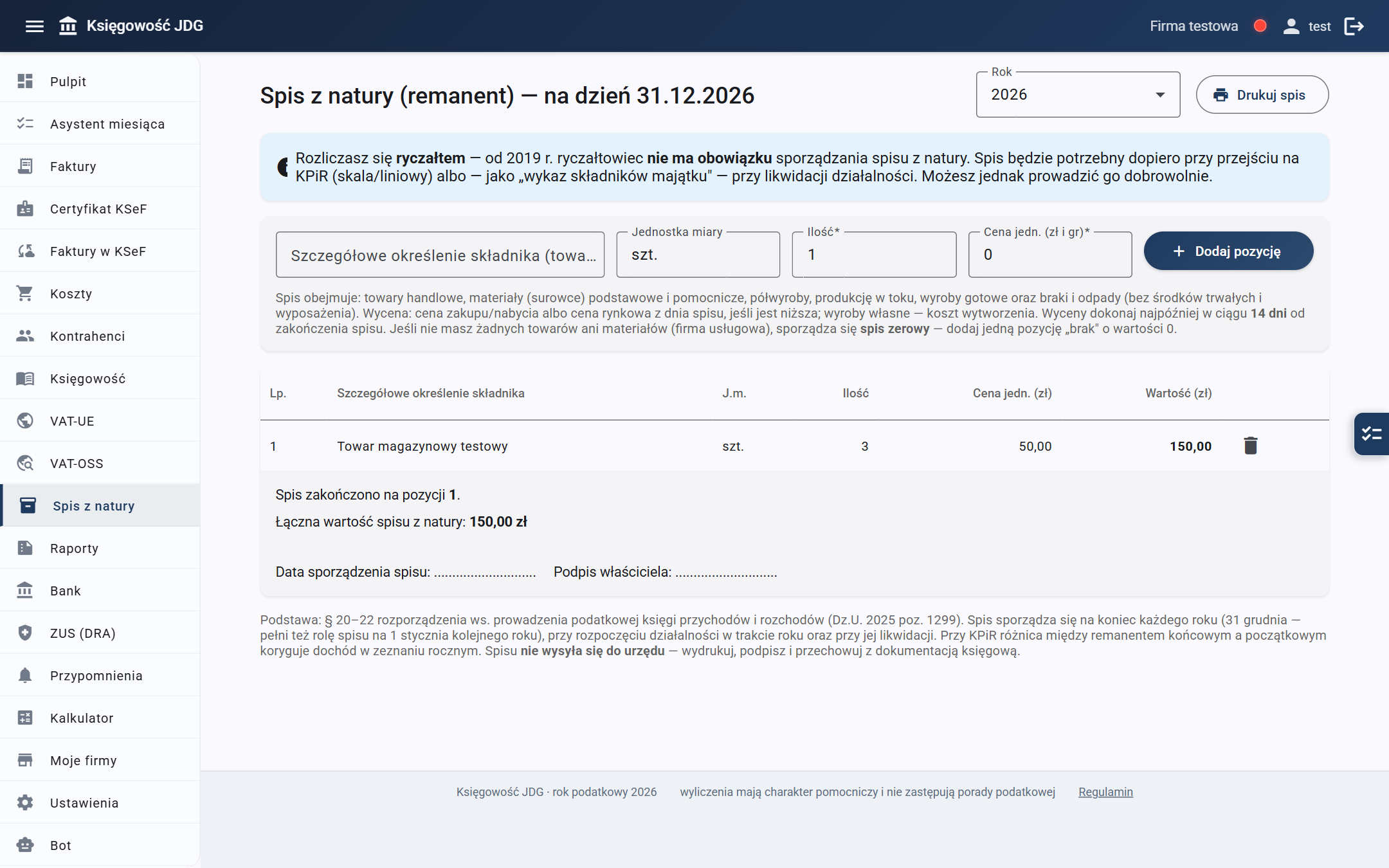
Dodajesz towary i materiały z jednostką miary, ilością oraz ceną jednostkową, a aplikacja oblicza wartość każdej pozycji i całego spisu.
- Numerowaną listę pozycji, sumę remanentu i gotowy wydruk do podpisania.
- Praktyczne wskazówki, co obejmuje spis, jak wyceniać składniki i kiedy jest wymagany.
- Informację dopasowaną do formy opodatkowania — m.in. brak corocznego obowiązku dla ryczałtowca.
13 Raporty moduł zaawansowany
Dokumenty miesięczne i roczne do pobrania lub przekazania księgowej.
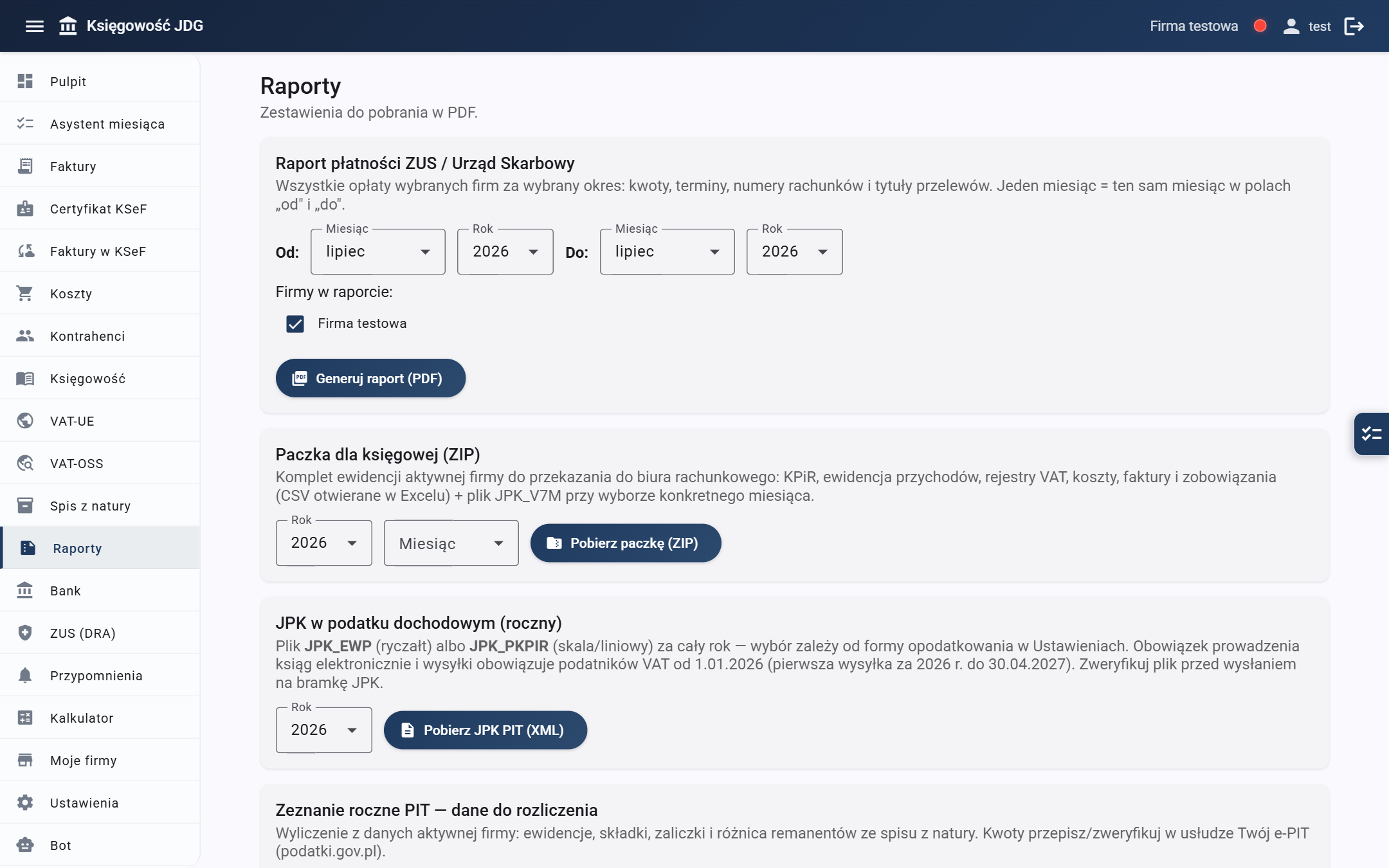
W jednym miejscu generujesz zestawienia dla siebie, urzędu lub biura rachunkowego.
- Raport płatności ZUS i US (PDF) — za wybrany okres i dla wskazanych firm.
- Paczka dla księgowej (ZIP) — ewidencje, rejestry, koszty, faktury, zobowiązania i JPK_V7M albo JPK_V7K dla wybranego miesiąca.
- Roczny JPK dla PIT — JPK_EWP albo JPK_PKPIR, także jako korekta, po sprawdzeniu tożsamości podatnika i kompletności danych roku.
- Roczne rozliczenie PIT — z zaliczkami, odliczeniami i remanentami wymaganymi dla danego profilu.
- Roczne rozliczenie składki zdrowotnej — oddziela okresy składkowe, wpłaty i korekty oraz wskazuje dopłatę lub możliwy zwrot.
14 Bank moduł zaawansowany
Import wyciągu i dopasowanie przelewów.
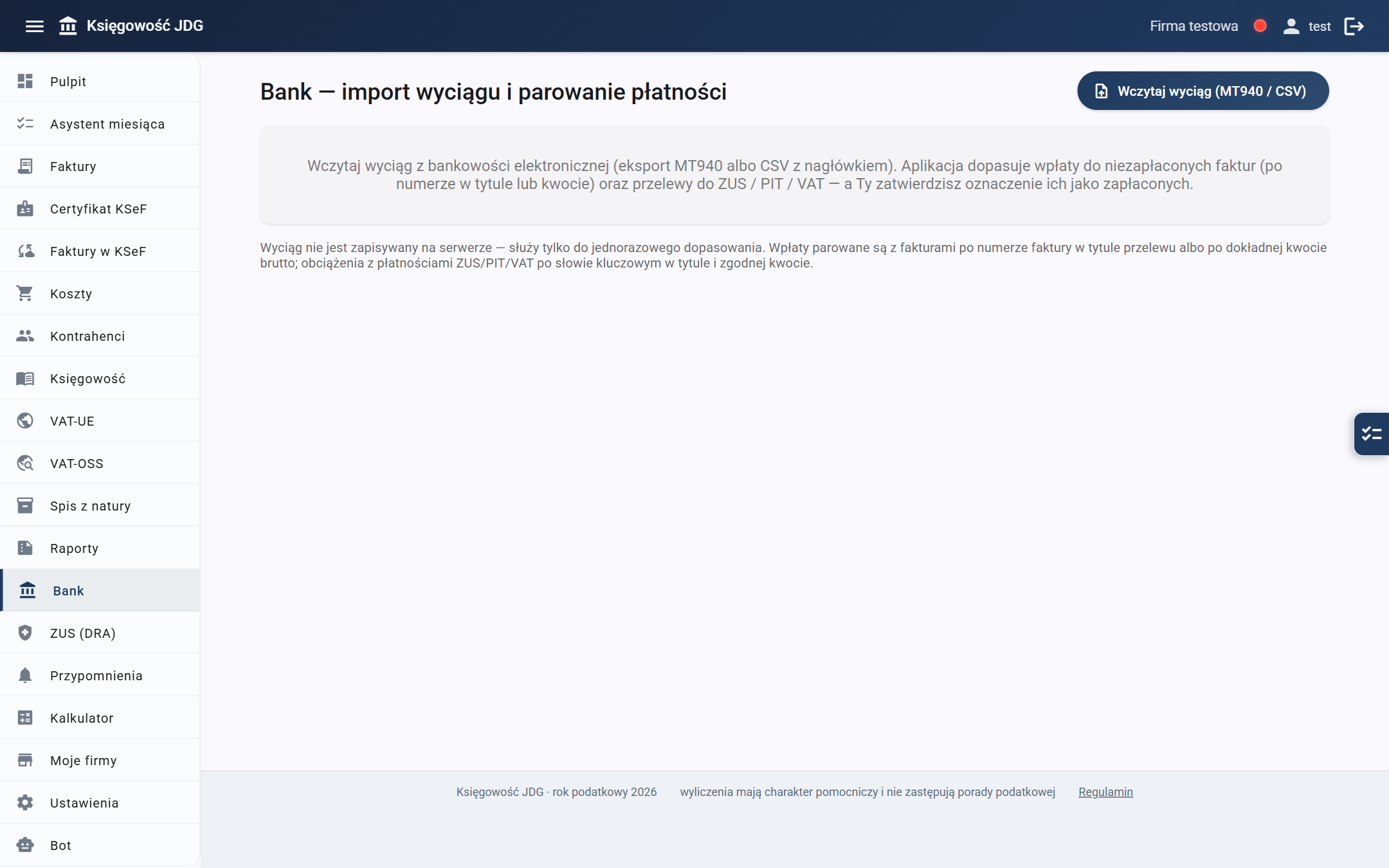
Wczytujesz plik MT940 lub CSV z bankowości elektronicznej, a aplikacja przygotowuje propozycje powiązań operacji z dokumentami i zobowiązaniami.
- Wpłaty są kojarzone z fakturami po numerze dokumentu albo dokładnej kwocie.
- Obciążenia mogą zostać dopasowane do płatności ZUS, PIT i VAT.
- Każdą propozycję zatwierdzasz ręcznie — dopiero wtedy dokument zostaje oznaczony jako zapłacony.
- Import służy do bieżącego dopasowania; pełna historia wyciągu nie jest przechowywana jako oddzielny rejestr bankowy.
15 Wpływy i wydatki
Historia zarejestrowanych płatności z jawnym źródłem i dowodem.
Widok zbiera rzeczywiste płatności powiązane z dokumentami: operacje bankowe z zachowanymi danymi importu, wpłaty klientów u operatora płatności oraz ręcznie potwierdzone dowody.
- Oddzielne sumy wpływów i wydatków według źródła oraz waluty, za miesiąc albo cały rok.
- Pozycje bez wystarczającego dowodu, wymagające ponownej weryfikacji lub wyłączone z podsumowania.
- Historię potwierdzeń i wycofań dowodu płatności z odniesieniem do konkretnej operacji.
- Eksport CSV oraz JSON z historią dla wybranego okresu.
To rejestr płatności, nie saldo rachunku. Aplikacja nie łączy walut ani kanałów i nie zakłada, że każda oznaczona wcześniej płatność ma kompletny dowód bankowy.
16 ZUS (DRA)
Miesięczne składki, termin płatności i dane do deklaracji.
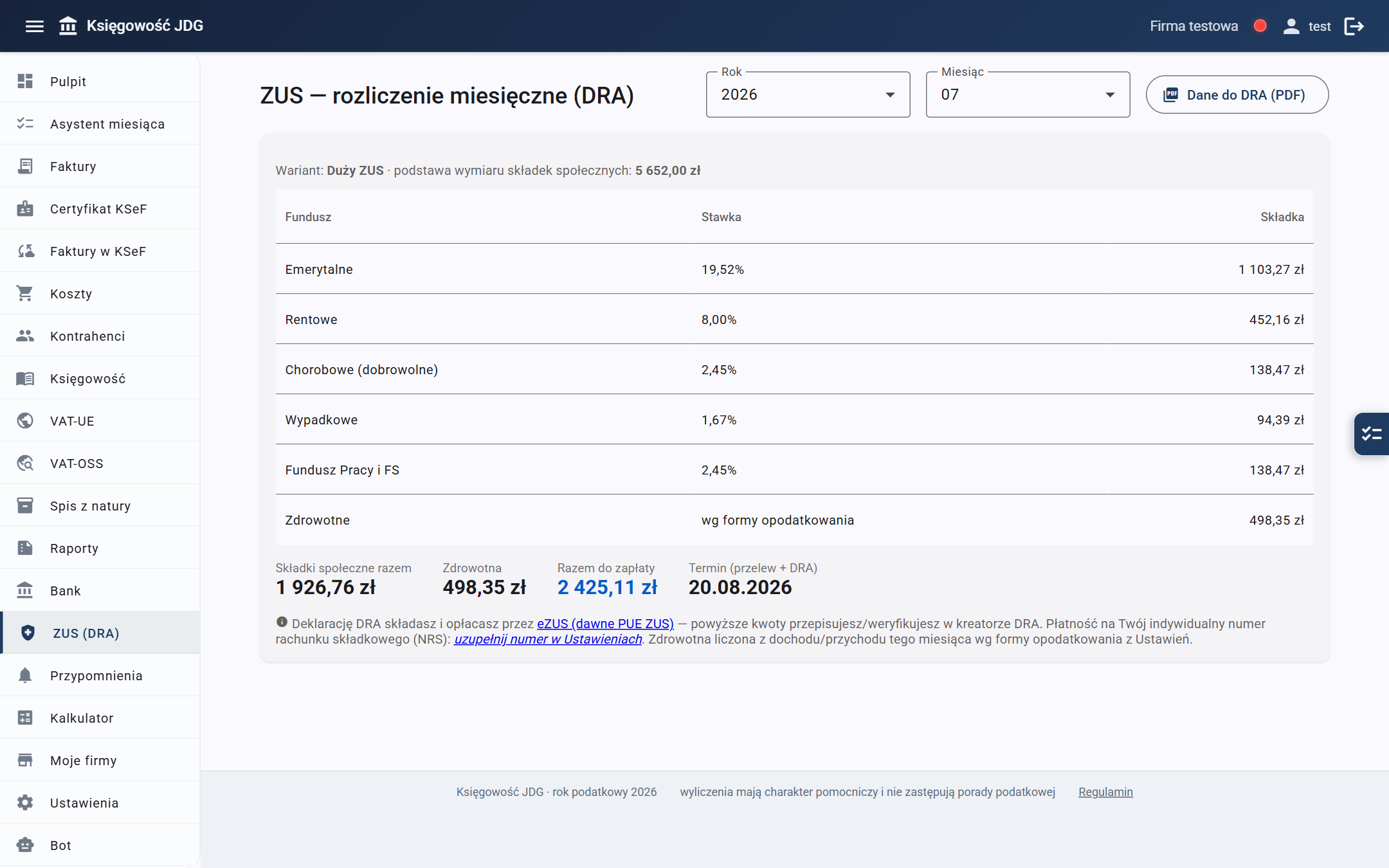
Widok oblicza składki według wariantu, parametrów płatnika, okresu aktywności i danych szczególnego miesiąca. Mały ZUS Plus korzysta z osobnego profilu rocznego.
- Rozbicie na składki emerytalną, rentową, chorobową, wypadkową, FP/FS i zdrowotną.
- Podstawę wymiaru, sumę społeczną, zdrowotną, razem do zapłaty i termin.
- Indywidualny rachunek składkowy, dane do przelewu i kod QR.
- Dane do DRA w PDF do przepisania lub weryfikacji w eZUS.
- Wakacje składkowe, częściowe miesiące oraz status „kwota nieustalona”, gdy brakuje danych, trwa decyzja albo przypadek wymaga indywidualnego wyliczenia.
Aplikacja przygotowuje dane i płatność, ale nie wysyła deklaracji bezpośrednio do ZUS.
17 Przypomnienia
Obowiązki podatkowe, płatności i własne zadania.
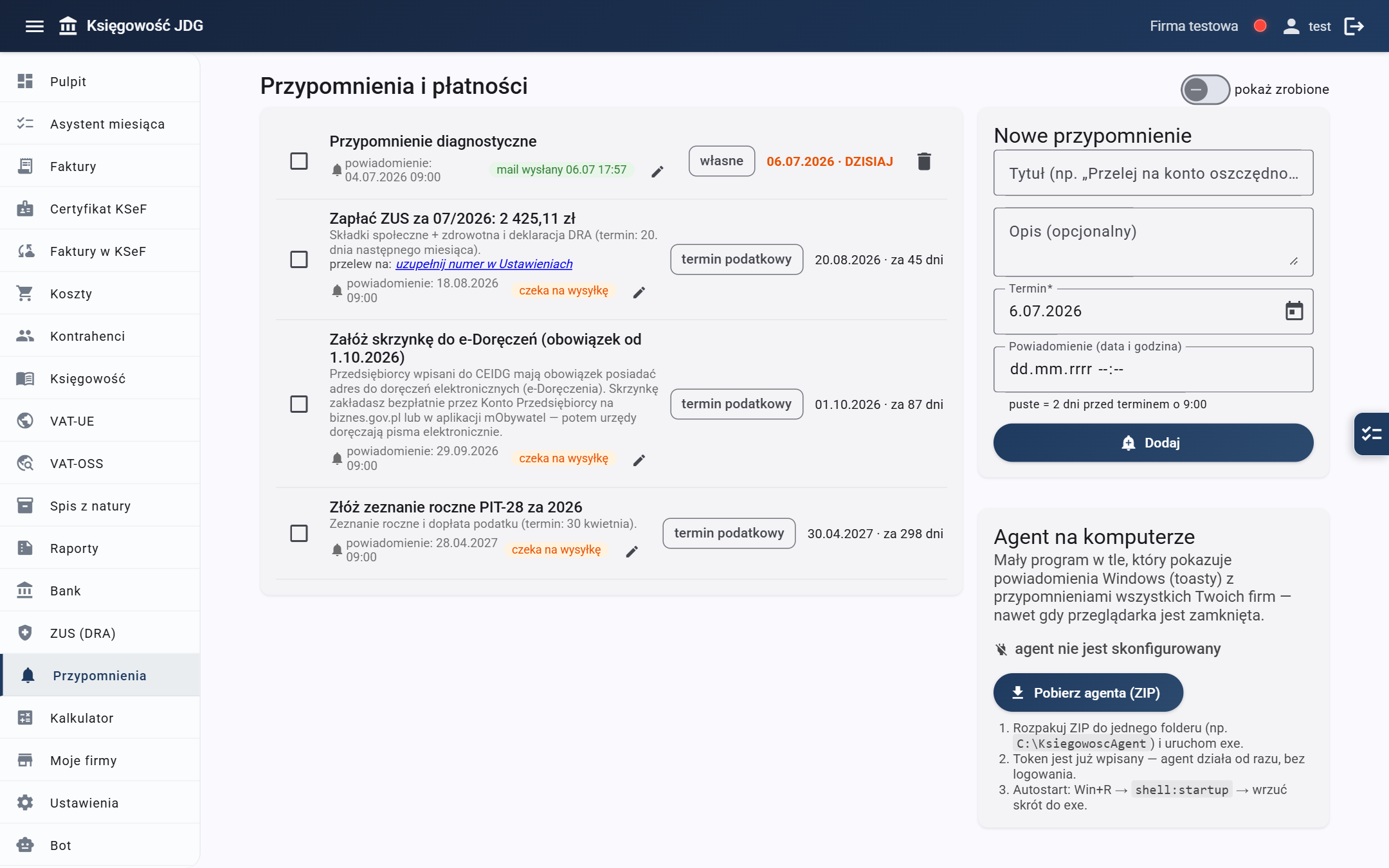
Aplikacja tworzy przypomnienia wynikające z konfiguracji firmy, a obok nich możesz prowadzić własną listę zadań.
- Automatyczne terminy ZUS, PIT, VAT, rozliczeń rocznych i innych obowiązków.
- Dodawanie, edycja i usuwanie własnych przypomnień z terminem powiadomienia.
- Oznaczanie zadań i płatności jako wykonanych oraz podgląd ukończonych pozycji.
- Powiadomienia e-mail i komunikaty przez agenta Windows; przy płatnościach dostępne są dane i kody QR.
18 Kalkulator
Niezależne od księgowości symulacje wynagrodzeń i obciążeń.
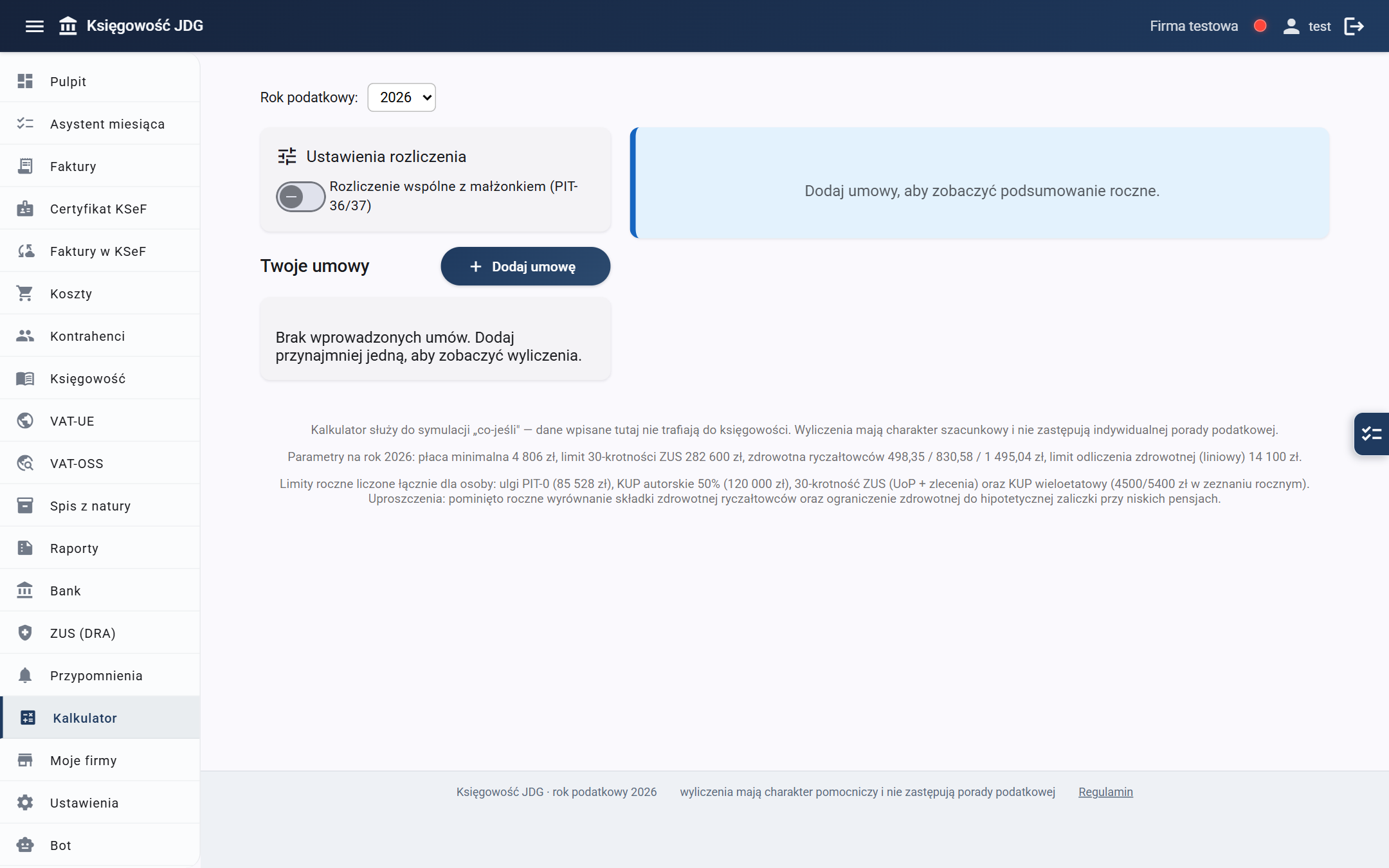
Dodajesz własne źródła dochodu, a kalkulator pokazuje miesięczne i roczne wyniki. Wpisane tu dane nie trafiają do dokumentów firmy.
- Umowa o pracę, zlecenie, dzieło i B2B — także kilka umów jednocześnie.
- Kwota brutto, netto lub wartość faktury, okres obowiązywania i opcje właściwe dla danego typu umowy.
- Wspólne rozliczenie z małżonkiem oraz zaawansowane ustawienia: PIT-2, ulgi i zwolnienia.
- Wybór roku 2026 lub 2027, rozbicie miesięczne i podsumowanie całego roku.
19 Moje firmy
Własna firma, firmy udostępnione i dostęp współpracowników.
Każda JDG ma oddzielne ustawienia i dokumenty. Aktywną firmę wybierasz z górnego paska bez wylogowania.
- Przełączyć dostępną firmę; jako właściciel zarządzać jej nazwą, archiwizacją i zleceniem usunięcia z karencją. Odebranie dostępu współpracownika nie usuwa danych firmy.
- Sprawdzić status Planu Podstawowego, Planu Pełnego lub Planu Pełnego bez opłaty; aktualna cena Planu Pełnego jest pokazana w aplikacji.
- Zaprosić współpracownika jako edytora albo nadać mu dostęp tylko do podglądu.
Bezpłatną kopię danych własnych firm pobierzesz w sekcji „Twoje dane i konto”, także w archiwum lub podczas karencji, dopóki dane istnieją. Kopia konta nie jest tym samym co płatny eksport księgowy miesiąca.
Przy zwykłej retencji dokumentów i ewidencji finansowych, lokalnego cache KSeF oraz źródłowych plików importu właściciel widzi kwalifikowany zakres i ostrzeżenie. Usunięcie wymaga skutecznej wysyłki e-maila i co najmniej 30 dni od tej wysyłki; brak wysyłki nie uruchamia terminu. Nie oznacza to gwarancji odczytania wiadomości. Logi, wyzwania uwierzytelniania i zakończone zaproszenia mają odrębne okresy retencji.
20 Ustawienia
Konfiguracja firmy, rozliczeń, dokumentów i konta.
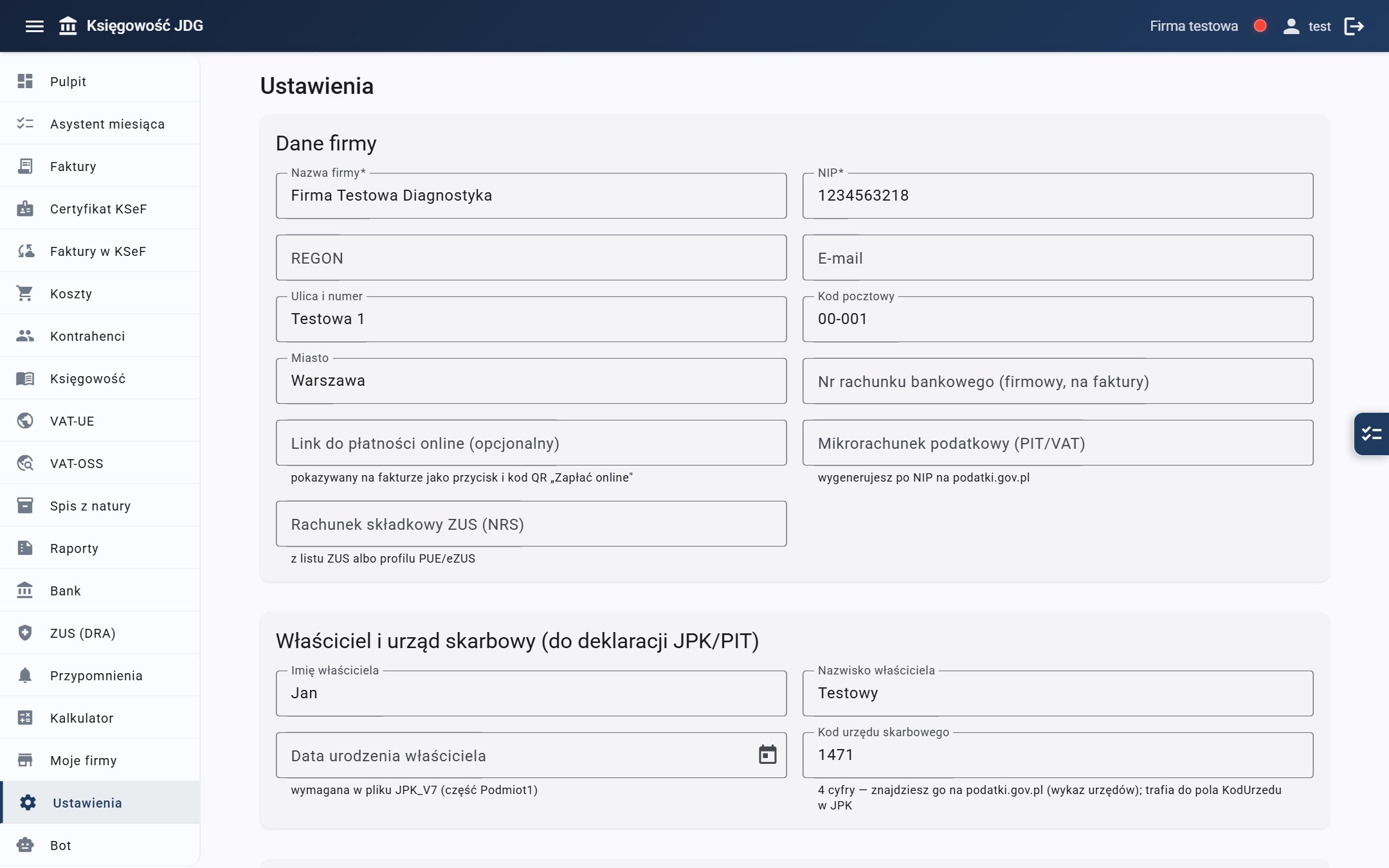
Serce konfiguracji — od tych danych zależą wszystkie wyliczenia w aplikacji.
- Firma — dane działalności i właściciela, adres, urząd, rachunki, okresy prowadzenia firmy, e-Doręczenia oraz vCard z kodem QR.
- Podatki i ZUS — forma opodatkowania, PIT, VAT, wariant i własna podstawa ZUS, chorobowe, stopa wypadkowa, FP/FS oraz roczny profil Małego ZUS Plus.
- Fakturowanie i KSeF — serie numeracji, ustawienia dokumentów, monity, status KSeF i link do dedykowanej konfiguracji połączenia.
- Konto i pomoc — login, potwierdzana zmiana e-maila, hasło, uwierzytelnianie dwuskładnikowe i odzyskanie dostępu przez zweryfikowany e-mail.
- Przejście z innego programu — sprawdzenie dostępności, wybór pierwszego miesiąca i otwarcie kontrolowanego kreatora migracji.
21 Porównanie form opodatkowania moduł zaawansowany
Optymalizator formy opodatkowania oparty na danych firmy.
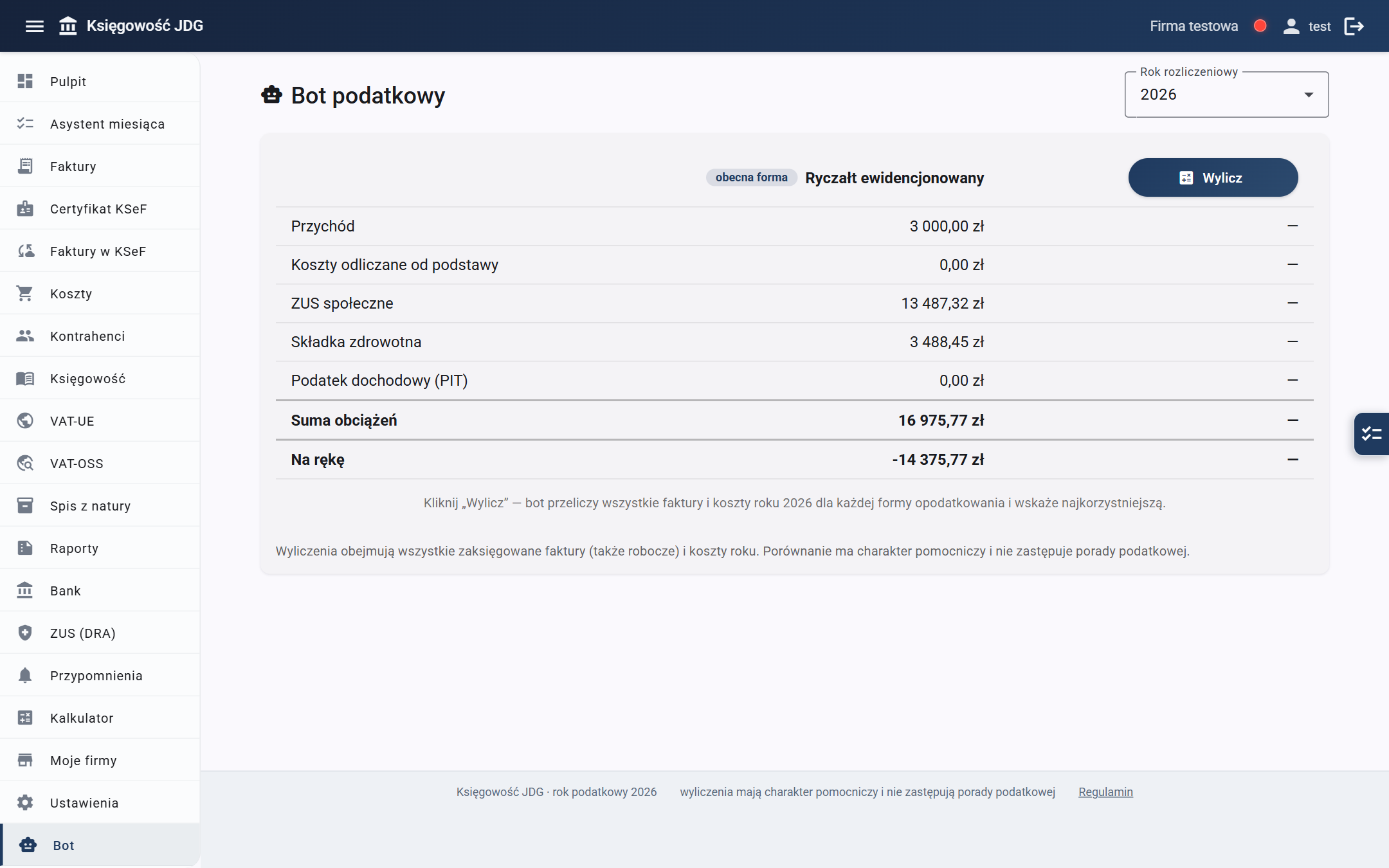
Narzędzie przelicza zaksięgowane faktury i koszty wybranego roku dla skali, podatku liniowego i ryczałtu.
- Porównanie obecnej i najkorzystniejszej formy na tych samych danych.
- Przychód, koszty, ZUS społeczny, składkę zdrowotną, PIT, sumę obciążeń i kwotę „na rękę".
- Różnicę między wariantami, zestawienie wszystkich form oraz praktyczne rekomendacje.
To porównanie i generator rekomendacji — nie jest czatem do swobodnego zadawania pytań.
22 Pomoc
Przewodnik po konfiguracji i codziennej pracy.
Rozwijane instrukcje prowadzą od pierwszej konfiguracji firmy po faktury, podatki i raporty.
- Pierwsze kroki, kolejność konfiguracji i linki prowadzące bezpośrednio do właściwych widoków.
- Instrukcje wystawiania dokumentów, KSeF, kosztów, ewidencji, VAT, ZUS i raportów.
- Objaśnienia wymaganych danych, ograniczeń oraz odpowiedzi na częste pytania.
- W razie problemu osobny link „Zgłoś błąd” prowadzi do zgłoszenia z kontekstem konta, firmy i przeglądarki.
- Zgłoszenia mają historię wiadomości i jawny status: nowe, w toku, oczekujące na odpowiedź albo rozwiązane.
23 Środki trwałe moduł zaawansowany
Ewidencja środków trwałych i amortyzacja.
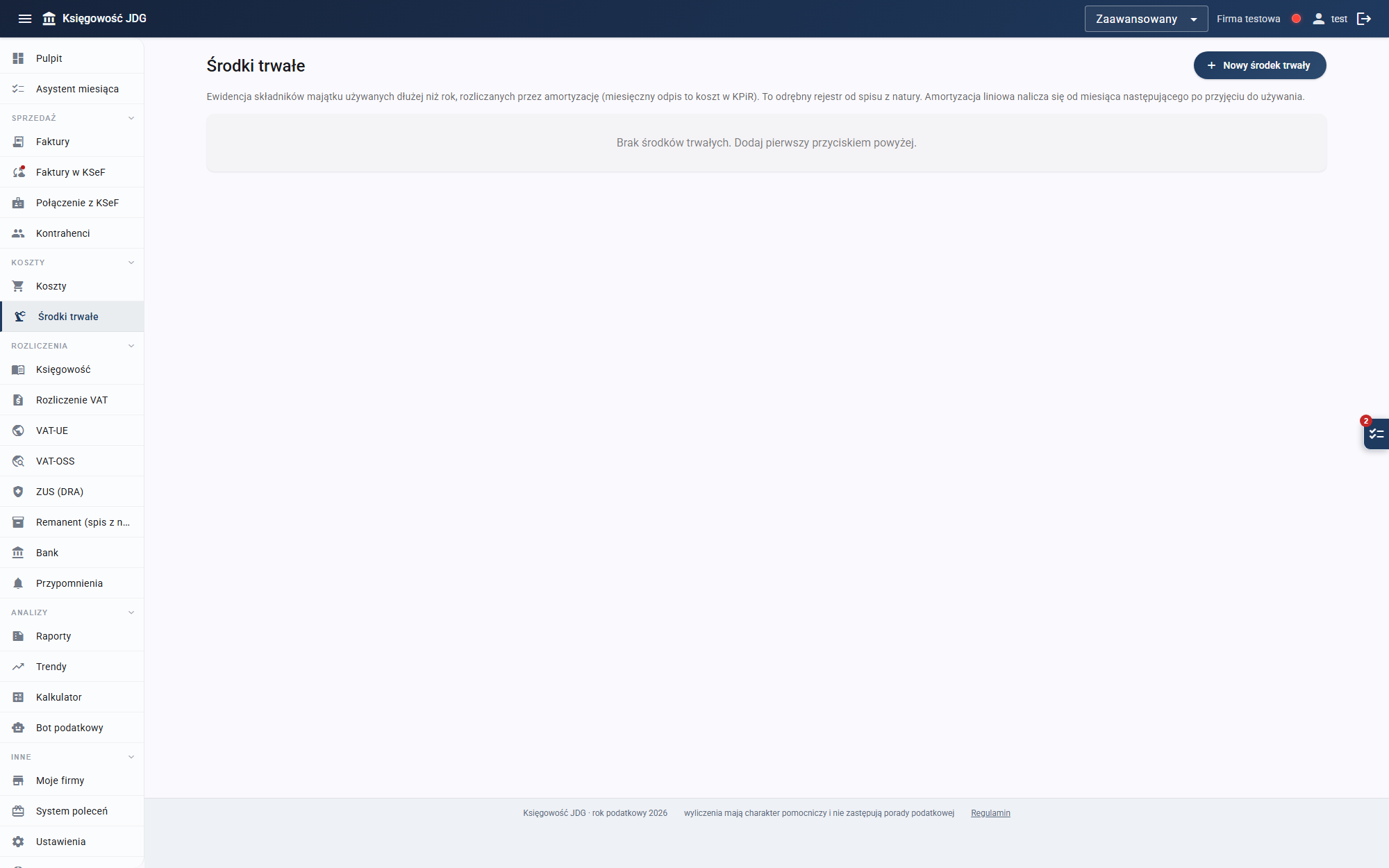
Oddzielny od remanentu rejestr składników majątku używanych dłużej niż rok.
- Zapisać nazwę, numer inwentarzowy, symbol KŚT, datę przyjęcia i wartość początkową.
- Wybrać amortyzację liniową albo jednorazową.
- Sprawdzić miesięczny odpis, dotychczasowe umorzenie, bieżącą wartość netto i podsumowanie roczne.
- Zapisać sprzedaż lub inne wycofanie środka i zakwalifikować wpływ zdarzenia na podatek oraz składkę zdrowotną.
Zakładka wylicza harmonogram i wartości amortyzacji; przed ujęciem odpisu w KPiR należy zweryfikować właściwy sposób księgowania.
24 Trendy moduł zaawansowany
Wykresy Twojej firmy miesiąc po miesiącu.
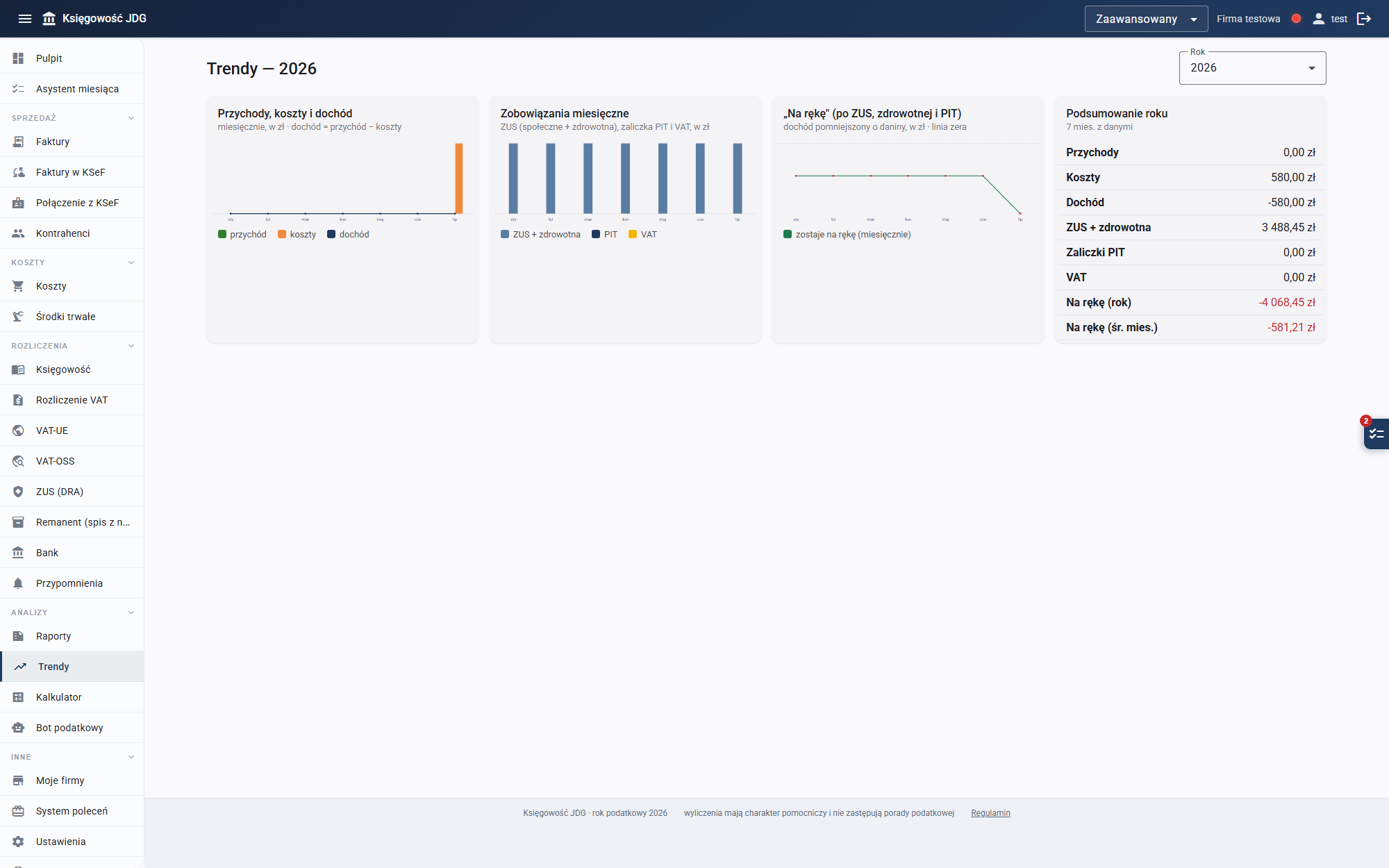
Roczna analityka budowana z faktur, kosztów oraz wyliczonych zobowiązań.
- Przychody, koszty i dochód w każdym miesiącu.
- Zobowiązania rozbite na ZUS ze zdrowotną, PIT i VAT.
- Kwotę pozostającą „na rękę" po kosztach i daninach.
- Sumy roczne oraz średni miesięczny wynik.
25 System poleceń moduł zaawansowany
Kod polecający, postęp i Plan Pełny bez opłaty za aktywne polecenia.
Każde konto otrzymuje indywidualny kod i link, którym można podzielić się z osobą zakładającą konto.
- Skopiujesz gotowy kod albo link prowadzący bezpośrednio do rejestracji.
- Zobaczysz liczbę wszystkich, oczekujących i aktywnych poleceń oraz postęp do kolejnego benefitu.
- Po osiągnięciu progu podanego w zakładce otrzymujesz Plan Pełny bez opłaty dla wybranej JDG.
- Widok pokazuje wykorzystane sloty i okres ochronny, gdy liczba aktywnych poleceń spadnie poniżej progu.
26 Przejście z innego programu kontrolowany dostęp
Przeniesienie firmy w trakcie roku z zachowaniem sald i skutków wcześniejszych rozliczeń.
Kreator prowadzi od ustalenia pierwszego miesiąca obsługiwanego przez Księgową JDG do sprawdzenia i świadomego włączenia przygotowanych danych. Dostępność jest potwierdzana osobno dla każdej firmy.
- Historię ustawień PIT, VAT i ZUS, wcześniejsze ewidencje, zobowiązania, płatności, DRA i nadwyżkę VAT.
- Remanenty, środki trwałe oraz pliki FA(2)/FA(3), JPK_FA(4), JPK_V7M/K lub CSV z kontrolą przypisania danych.
- Oddzielne stany przygotowania, zatwierdzenia i włączenia do rozliczeń — samo wczytanie pliku nie księguje danych.
- Listę przeszkód, podsumowanie kontrolne, historię wersji oraz bezpieczne ponowienie operacji po przerwaniu połączenia.
- Korektę aktywnego przejścia albo kontrolowaną deaktywację, jeśli późniejsze rozliczenia jej nie blokują.
Przejście zaczyna się wyłącznie od pierwszego dnia miesiąca, a przy kwartalnym VAT również od początku kwartału. Nieobsługiwany lub niepełny przypadek blokuje aktywację zamiast tworzyć przybliżone dane. Plan Pełny nie gwarantuje dostępu.
27 Bezpieczeństwo konta i wsparcie
Kontrola dostępu, odzyskiwanie konta i zgłoszenia widoczne w jednym miejscu.
- Potwierdzanie adresu e-mail, uwierzytelnianie dwuskładnikowe i odzyskanie 2FA przez wcześniej zweryfikowany e-mail.
- Potwierdzana zmiana adresu e-mail oraz powiadomienia o zdarzeniach dotyczących bezpieczeństwa konta.
- Role właściciela, edytora i osoby z podglądem, oddzielone od płatnego zakresu funkcji firmy.
- Zgłoszenia do pomocy z historią rozmowy, statusem sprawy i kontekstem technicznym potrzebnym do jej rozwiązania.
- Eksport kopii danych konta oraz kontrolowane archiwizowanie i usuwanie firmy z okresem ostrzegawczym.
Plan Podstawowy — 0 zł to wersja demonstracyjna: dokumenty poglądowe z numeracją i PDF (to nie są faktury), kontrahenci, koszty oraz bieżące wyliczenia KPiR, VAT i ZUS. Plan Pełny dodaje między innymi faktury wystawiane w KSeF, pliki JPK i paczki księgowe, bank, środki trwałe, remanent, OSS, VAT-UE i faktury cykliczne. Taki sam płatny zakres może być przyznany jako Plan Pełny bez opłaty. Aktualna cena jest zawsze pokazana w aplikacji przed zakupem.
Sprawdź dostęp